
Телевизор Samsung не видит флешку
Возможные неисправности и стоимость ремонта, от
| Ремонт разъёма | 650 ₽ |
| Перепрошивка системной платы | 790 ₽ |

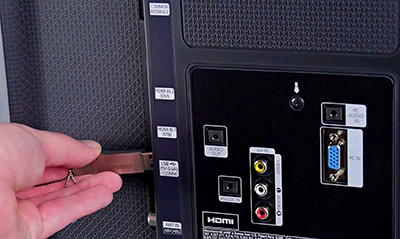
Проявляется ситуация по-разному. Например, телевизор не видит флешку, а ПК или ноутбук, наоборот, видит. Или ТВ не видит только этот накопитель, а другие распознает. Прежде всего, попробуйте сделать следующее:
- Проверьте подключаемый накопитель на ноутбуке или ПК. Если компьютер будет его распознавать — вероятно, причину нужно искать в телевизоре. Если нет — во флешке. Нужно ее заменить.
- Подключите устройство напрямую в порт телевизора, если до этого использовали хаб. Возможно, USB-концентратор сломан.
- Подключите накопитель в другой разъем. Посмотрите, нет ли возле разъема надписи Service. Она означает, что этот порт используется только для диагностики или ремонта.
- Возьмите другую флеш-карту и попробуйте подключить ее.
- Перезагрузите телевизор. Отключите его из розетки на 15-20 минут, затем опять включите.
- Отключите другие USB-устройства.
- Осмотрите и очистите порты.
Далее подробно рассмотрим, как исправить ситуацию и узнаем, по каким причинам телевизор Самсунг не распознает накопитель.
Почему телевизор Samsung не видит флешку и что можно сделать?
Если ТВ не видит флешку, возможно, он не поддерживает файловую систему или формат файлов накопителя, объем устройства, либо USB-разъем техники заблокирован. Разберемся в каждой проблеме подробно.
Телевизор не поддерживает файловую систему
Современные модели ТВ, как правило, поддерживают чтение разных файловых систем. Но устаревшие аппараты — не всегда. Они не работают с форматом NTFS. Поэтому нужно удалить с накопителя все разделы, а затем отформатировать его в FAT32. Для этого нужно сделать следующее:
- Подсоедините устройство к компьютеру, запустите командную строку. Введите в ней diskpart, затем list disk.
- Откроется список дисков. Посмотрите номер диска, который соответствует флешке.
- Введите select disk. Вместо N укажите номер накопителя.
- Вбейте команду clean, чтобы очистить устройство от данных.
- Далее введите format fs=FAT32 quick — система форматируется в FAT32. Этот формат поддерживают абсолютно все телевизоры.
Выйдите из командной строки, скопируйте на накопитель файлы и посмотрите, будут ли они транслироваться на телевизоре.
Объем флешки больше, чем поддерживает телевизор
В некоторых моделях ТВ есть ограничение по размеру подключаемого накопителя. Зачастую устройства с объемом больше 32 Гб памяти не определяются. Можете ознакомиться с инструкцией к вашей модели техники и посмотреть, с каким объемом накопитель поддерживает устройство. Если объем флешки больше, чем нужно, придется ее заменить.
Заблокирован USB-разъем в телевизоре
Если порт заблокирован, после подключения флеш-карты ТВ не будет распознавать ее. Блокируется порт по разным причинам. Например, из-за короткого замыкания в цепи питания, механического повреждения корпуса. Также бывают сервисные разъемы, предназначенные только для ремонта и диагностики телевизора. Они тоже не видят подключенные устройства. В этом случае нужно попробовать переключить накопитель в другое гнездо или вызвать мастера для ремонта.
Повреждена флешка
Если ранее вы уже использовали этот накопитель, и он внезапно перестал распознаваться системой телевизора, возможно, флешка неисправна — повреждена или выработала рабочий ресурс. Можно провести диагностику:
- Подключите устройство к компьютеру.
- Откройте раздел «Мой компьютер», найдите подключенную флеш-карту и правой кнопкой мыши вызовите контекстное меню.
- Перейдите в категорию «Свойства», далее — «Сервис». Нажмите «Выполнить проверку».
- Выберите параметры проверки — поставьте галочки возле пунктов «Поиск и восстановление», «Автоматическое обновление». Запустите процесс.
После диагностики на экране ПК появится отчет о проблемах. Если проблем много — лучше приобрести новое устройство. Если мало — попробуйте восстановить накопитель.
Прочие проблемы
К другим причинам, по которым телевизор не видит флешку, относятся следующие:
- Сложная структура папок или большое количество файлов. У Самсунг максимальное количество файлов достигает 4000. Кроме того, проблема может быть в названиях файлов — некоторые модели не читают русские символы.
- Недостаток питания, поступающего на порт. В этом случае нужно диагностировать и чинить блок питания телевизора или электроцепи. Контакты разъема могли окислиться или оборваться.
- Повреждение разъема на ТВ. Тогда он не будет распознавать и другие накопители. Порт выходит из строя из-за короткого замыкания, неаккуратного извлечения подключенных устройств.
Проблемы на стороне телевизора
Если простые действия не помогли, причина может скрываться в программном обеспечении самого телевизора.
Обновление прошивки (ПО) телевизора
Устаревшее программное обеспечение может вызывать проблемы совместимости с современными USB-накопителями или содержать ошибки, мешающие их распознаванию. Производители регулярно выпускают обновления для исправления таких сбоев. Проверить наличие новой версии прошивки просто:
- Зайдите в «Настройки» телевизора.
- Перейдите в раздел «Поддержка».
- Выберите пункт «Обновление ПО».
- Нажмите «Обновить сейчас».
Телевизор сам найдет и установит последнюю версию прошивки при подключении к интернету.
Сброс настроек к заводским
Это крайняя мера, которая помогает устранить накопившиеся программные сбои, если ничего другое не работает. Сброс возвращает телевизор в состояние «из коробки».
Внимание: это действие удалит все ваши настройки, установленные приложения, сохраненные аккаунты и данные. После сброса телевизор придется настраивать заново. Путь к сбросу обычно лежит через «Настройки» > «Общие» > «Сброс».
Проверка USB-накопителя
Проблема часто кроется в технических параметрах флешки, которые не видны на первый взгляд.
Существует два основных стиля разметки дисков: MBR (Master Boot Record) — старый стандарт, и GPT (GUID Partition Table) — современный. Многие телевизоры, особенно модели прошлых лет, поддерживают только MBR. Если ваша флешка имеет разметку GPT (часто создается по умолчанию на современных ПК), телевизор ее просто не увидит. Проверить и изменить стиль разделов можно на компьютере с помощью специальных программ или стандартных средств ОС.
Если накопитель разбит на несколько логических разделов (например, один для данных, другой для загрузочной системы), телевизор может некорректно его определить. Как правило, он видит только первый раздел или не видит флешку вовсе. Решение — подключить накопитель к ПК и с помощью стандартной утилиты Windows «Управление дисками» удалить все разделы, а затем создать один-единственный, занимающий все пространство.
Если флешка использовалась на компьютере Apple или под управлением Linux, она может быть отформатирована в файловые системы HFS+ или Ext4. Телевизоры Samsung эти системы не поддерживают. Для совместимости накопитель необходимо переформатировать в NTFS или exFAT на компьютере с Windows.
Телевизор видит флешку, но не файлы на ней
Отдельная категория проблем — накопитель в системе виден, но папки пусты или файлы не запускаются.
Неподдерживаемые форматы и кодеки
Популярные форматы видео — MKV, AVI, MP4 — это лишь «контейнеры», внутри которых находятся сжатые видео- и аудиодорожки. За их воспроизведение отвечают кодеки. Если в телевизоре нет нужного кодека для распаковки видео или звука в вашем файле, он не сможет его воспроизвести. Вы можете видеть название файла, но при попытке запуска получите ошибку или черный экран.
Особенность телевизоров Samsung: прекращение поддержки DivX/Xvid
Вызвать мастера
Если простые самостоятельные действия не помогли добиться желаемого результата — не ремонтируйте телевизор своими силами. Вы можете усугубить ситуацию. Например, сломать разъем полностью при пайке контактов. Тогда на ремонт уйдет больше времени и средств. Лучше не рисковать. Обращайтесь к мастеру сразу, как только поняли, что проблема серьезная, и без помощи специалиста вряд ли получится обойтись.
Наши сотрудники ликвидируют поломки телевизоров на дому клиентов в Москве. Они используют оригинальные запчасти для замены. Мастер приедет в течение часа после оформления заявки. На услуги и детали вы получите гарантию сроком до 1 года.
Оцените нашу статью



Комментарии:
Комментарии ()