
Телевизор Самсунг не подключается к Wi-Fi
Возможные неисправности и стоимость ремонта, от
| Замена модуля Wi-Fi | 750 ₽ |
| Перепрошивка системной платы | 790 ₽ |

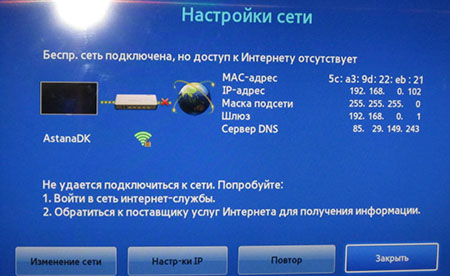
«Телевизор Samsung не видит Wi-Fi» — это не одна проблема, а минимум четыре разных сценария. У каждого свои причины и свой порядок действий. Прежде чем что-то менять, определите, какой именно симптом у вас:
- Телевизор Samsung вообще не находит ни одной сети Wi-Fi
- Телевизор видит чужие сети (соседей), но не видит домашнюю
- Телевизор видит нужную сеть, но не может к ней подключиться
- Телевизор подключён к Wi-Fi, но интернет не работает
Точная диагностика начинается именно с симптома — причины и решения в каждом случае разные.
Ряд проблем можно попробовать решить самостоятельно. Но иногда может потребоваться и помощь специалиста сервисного центра. О том, по каким причинам телевизор Самсунг не видит сеть Wi-Fi, и что нужно делать в каждой конкретной ситуации, поговорим далее.
Как подключить Самсунг к Wi-Fi
Возможно, телевизор Samsung не видит Wi-Fi из-за того, что он некорректно подключен к сети или не подключен вообще. При первом запуске СМАРТ ТВ устройство предлагает пользователю настроить доступ к интернету по умолчанию, и если он игнорирует уведомление, беспроводное соединение не будет работать.
Чтобы подключить интернет, нужно выполнить ряд действий:
- Открыть меню настроек посредством кнопки Settings на пульте ДУ.
- Перейти во вкладку «Сеть», затем в раздел «Настройка сети».
- Когда откроется черное окошко с подсказками, щелкните «Пуск».
- В появившемся списке выберите беспроводной способ соединения, дождитесь, пока появится перечень доступных для подключения точек.
- Найдите название собственного роутера, введите пароль, дождитесь, пока ТВ подключится к маршрутизатору.
На последнем этапе нужно сохранить настройки.
Видеоинструкция
- Youtube
- Rutube
Учтите, что описанные действия подходят исключительно для автонастройки. Если нужен расширенный вариант выставления параметров, придется вводить IP-адрес и название точки доступа вручную.
Пункты меню могут отличаться в зависимости от года выпуска и серии телевизора. На моделях серий M/N/R/T путь выглядит как «Общие → Сеть → Открыть настройки сети», на более новых моделях — может быть иначе.
Ориентируйтесь на разделы «Сеть» или «Общие» — они есть во всех версиях прошивки. Если на этапе поиска сетей ваша домашняя сеть не появляется в списке — перейдите к разделу ниже о причинах, по которым телевизор не видит домашнюю сеть.
Что сделать в первую очередь: базовая диагностика
Выполните несколько простых шагов до того, как переходить к более сложной диагностике. Они занимают от 5 до 15 минут и в большинстве случаев решают проблему.
- Полностью перезагрузите телевизор — не через пульт, а вытащите вилку из розетки. Подождите 2–3 минуты и включите снова. Кнопка питания не даёт такого же эффекта.
- Перезагрузите роутер — отключите от питания, подождите 2–3 минуты, включите и дайте полностью загрузиться (ещё 2–3 минуты). Только после этого включайте телевизор.
- Проверьте Wi-Fi на других устройствах — смартфоне или ноутбуке. Если они тоже не видят сеть — проблема в роутере или у провайдера, не в телевизоре.
- Проверьте сигнал — убедитесь, что роутер физически достаёт до места, где стоит телевизор. Железобетонные стены снижают сигнал на 10–15 дБм, металлическая мебель экранирует, микроволновая печь создаёт помехи на частоте 2.4 ГГц. Временно уберите препятствия или приблизьте роутер.
- Раздайте Wi-Fi со смартфона — включите режим «Точка доступа» на смартфоне и попробуйте подключить к нему телевизор. Это ключевой диагностический тест.
- Интерпретируйте результат теста: если телевизор подключился к точке доступа смартфона — Wi-Fi модуль телевизора скорее всего исправен, и проблема в роутере или домашней сети. Если не подключился даже к смартфону — вероятен программный сбой или аппаратная неисправность телевизора.
- Зафиксируйте симптом — запишите, какой из четырёх сценариев у вас: не видит ни одной сети / не видит только домашнюю / видит, но не подключается / подключён без интернета. Это определит дальнейшие шаги.
Если базовая диагностика не помогла — переходите к разделу, который описывает ваш конкретный симптом.
В чем еще может быть проблема?
Если подключение выполнено правильно, но телевизор Самсунг все равно не видит Вай Фай, возможно, это связано с различными проблемами. Они возникают из-за перезагрузки роутера, плохого качества сигнала провайдера, устаревшего программного обеспечения и других неполадок. О том, как их устранить, читайте ниже.
Нерабочий адаптер
Для начала точно убедитесь, встроен ли адаптер в ТВ-приемник. Это можно посмотреть в инструкции производителя или описании модели в сети. Если встроенного адаптера нет, можно купить внешний. Если адаптер присутствует, нужно проверить его работу.
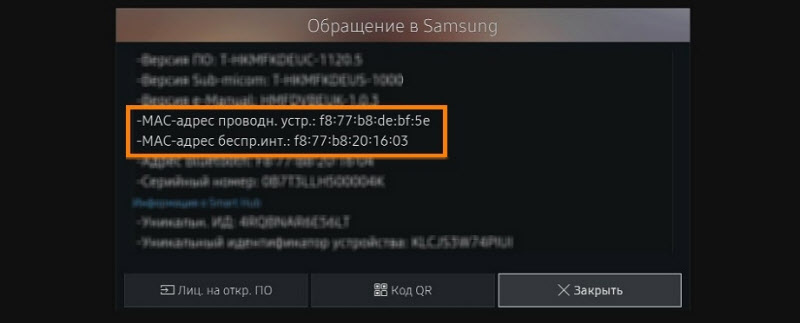
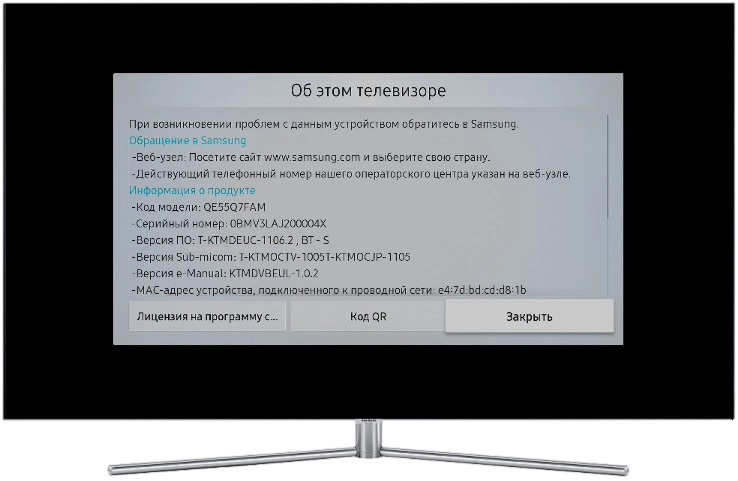
Для этого перейдите в раздел «Поддержка», далее «Обращение в Самсунг». Найдите графу MAC-адреса. Если в ней написаны однообразные символы, модуль не работает. В этом случае придется либо вызвать мастера, чтобы он заменил встроенный адаптер, либо приобрести внешнее устройство и подключаться через него.
Конкретные признаки неисправности Wi-Fi модуля по MAC-адресу: если он отображается как 00:00:00:00:00:00, ff:ff:ff:ff:ff:ff или в виде символов — это сбой модуля. Проверить MAC-адрес можно в меню: Поддержка → Обращение в Samsung → Информация об устройстве. При таком результате действуйте по порядку:
- Проверьте и установите последнюю версию прошивки телевизора
- Выполните сброс настроек до заводских
- Полностью отключите телевизор от питания на 10–15 минут
Если после всех шагов MAC-адрес по-прежнему некорректный — обратитесь в сервисный центр: высока вероятность аппаратной неисправности.
Расположение роутера
Очень часто качество сигнала зависит от того, на каком расстоянии от телевизора находится роутер. Если ТВ-приемник не распознает маршрутизатор, либо связь пропадает периодически, нужно установить оборудование в другое место. Передаче сигнала могут помешать стены, мебель и даже комнатные цветы. Поэтому нужно расположить роутер поблизости от телевизора.
Перезагрузка роутера и ТВ
Решить проблему с беспроводным подключением иногда помогает перезагрузка роутера. Кнопка перезагрузки находится на корпусе аппарата. Нужно просто нажать на нее. Не стоит отключать питание полностью – из-за этого могут «слететь» установленные настройки.
Оптимальное время отключения от сети: для обычной перезагрузки — 2–3 минуты, при стойком программном сбое (например, некорректный MAC-адрес) — до 10–15 минут. После включения роутера дайте ему полностью загрузиться (2–3 минуты), и только потом включайте телевизор.
Если после перезагрузки обоих устройств телевизор по-прежнему не видит сеть — проверьте, видят ли её другие устройства (телефон, ноутбук). Если другие устройства работают нормально — проблема в самом телевизоре. Если не видят и другие — проблема в роутере или у интернет-провайдера.
Если кнопки перезагрузки нет, тогда придется все-таки отключить технику от электросети на 30 секунд, а затем опять включить. Вместе с маршрутизатором стоит также перезагрузить телевизор. Бывает, что серверы Самсунг нагружены, из-за этого связь с сетью пропадает. Перезагрузка поможет решить проблему.
Неверные настройки

Прежде чем вводить параметры IP вручную, убедитесь, что проблема не в канале или шифровании роутера. Телевизоры Samsung чувствительны к следующим параметрам — проверьте их в первую очередь в веб-интерфейсе роутера:
- Канал (2.4 ГГц): 6 или 11 — не выбирайте «авто»
- Канал (5 ГГц): 36, 40, 44 или 48 — каналы выше 48 могут не поддерживаться рядом моделей Samsung
- Ширина канала (2.4 ГГц): 20 МГц — значения 40 МГц и 80 МГц могут вызывать несовместимость
- Режим работы сети: смешанный b/g/n или только n
- Тип шифрования: WPA2-PSK
- Алгоритм шифрования: AES (не TKIP)
- Раздача IP: DHCP включён
Особое внимание: если у вас двухдиапазонный роутер и телевизор не видит сеть 5 ГГц, проверьте, что роутер работает на каналах 36–48. Модели Samsung до 2018 года нередко не воспринимают 5 ГГц при каналах выше 48.
Если настройки установлены некорректно, придется выставлять требуемые параметры вручную. Нужно отключить DHSP на роутере и прописать ряд данных. Это:
- IP-адрес – 192.168.1.103;
- маска подсети – 255.255.255.0;
- шлюз – 192.168.1.1;
- сервер – 8.8.8.8.

Далее, при проверке подлинности, используйте стандарт N, затем установите WPA2-PSK, тип защиты AES и перезагрузите устройство повторно. Учтите, что при установке режима «Контроль доступа» на роутере, IP-адрес телевизора будет при подключении блокироваться. Поэтому нужно отключить маршрутизатор и настроить игнорирование проверки MAC-адресов.
Если телевизор получает IP-адрес, но интернет не работает — дополнительно пропишите DNS вручную. Рекомендуемые значения: 8.8.8.8 (Google DNS, первичный) и 8.8.4.4 (резервный). Альтернатива: 208.67.222.222 (OpenDNS). Это часто решает проблему, когда DNS-серверы провайдера работают нестабильно.
Обновление прошивки
Если прошивка ТВ устарела, при подключении к Wi-Fi может возникать ошибка. Чтобы решить проблему, прошивку нужно обновить. Обновление выполняется через интернет, с помощью флешки или диска.
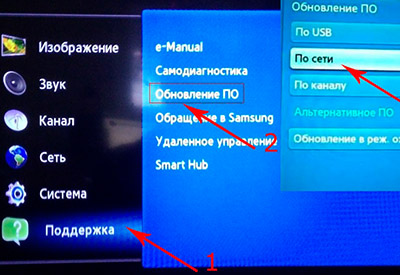
Как выполнять обновление, зависит от модели телевизора. Вообще, новую версию прошивки скачивают на официальном сайте Samsung. Здесь нужно найти модель своего ТВ и скачать последнюю версию прошивки, а затем установить ее.
Если телевизор не подключается к Wi-Fi и обновление через интернет недоступно — скачайте прошивку вручную.
Зайдите на samsung.com/ru → Поддержка → Загрузки, введите номер модели (указан на наклейке на задней панели), скачайте файл прошивки и запишите на USB-накопитель.
Далее: Настройки → Поддержка → Обновление ПО → Обновить сейчас → выберите USB. После успешного обновления переподключите телевизор к Wi-Fi заново — сетевые настройки могут сброситься.
Слабый сигнал из-за преград
Физические препятствия между роутером и телевизором существенно ослабляют Wi-Fi сигнал. Железобетонные стены снижают мощность сигнала на 10-15 дБ, металлическая мебель создает экранирование, микроволновые печи и радиотелефоны генерируют помехи на частоте 2.4 ГГц. Расстояние свыше 10 метров критично для стабильного соединения на частоте 5 ГГц.
Если переместить роутер невозможно, рассмотрите установку Wi-Fi репитера — он ретранслирует сигнал и покрывает мёртвые зоны в квартире. Как альтернатива: подключите телевизор по кабелю Ethernet — это полностью устраняет зависимость от сигнала и обеспечивает стабильное соединение для стриминга.
Аппаратная поломка
Может сломаться Wi-Fi модуль из-за:
- перегрева;
- статического разряда;
- заводского дефекта.
Также может выйти из строя блок питания ― он перегорает из-за скачков напряжения и износа. Когда ТВ не видит Wi-Fi ― это говорит о нарушении подачи питания на радиочастотные схемы. Еще одна поломка ― повреждение антенны или ее разъемов на материнской плате, из-за чего прием радиосигнала блокируется.
Признаки того, что неисправность именно аппаратная, а не программная:
- Телевизор не видит ни одной сети Wi-Fi после всех программных проверок и сброса настроек
- Телевизор не видит даже мобильную точку доступа смартфона
- MAC-адрес отображается как 00:00:00:00:00:00, ff:ff:ff:ff:ff:ff или в виде звёздочек
- Проблема не исчезла после обновления прошивки и полного сброса к заводским настройкам
- Wi-Fi работал раньше и резко пропал без видимых причин
Проблемы с паролем или названием сети

Неправильно введенный пароль WPA2/WPA3 блокирует аутентификацию в сети. Символы кириллицы в названии SSID могут некорректно обрабатываться старыми прошивками. Специальные символы в пароле требуют точного соблюдения регистра. Скрытые сети (с отключенной трансляцией SSID) не отображаются в списке доступных подключений без ручного ввода параметров.
При вводе пароля используйте функцию «Показать пароль», если она доступна в интерфейсе — это исключит опечатку. Проверьте раскладку клавиатуры: кириллица вместо латиницы — одна из самых частых причин неудачного подключения. Убедитесь, что выбрана латинская раскладка и правильный регистр.
Если название вашей Wi-Fi сети содержит кириллицу — переименуйте её на латинские символы в настройках роутера: некоторые старые прошивки Samsung некорректно обрабатывают кириллические SSID.
Использование старого стандарта Wi-Fi
Телевизоры, выпущенные до 2016 года, часто не поддерживают современные протоколы шифрования WPA3 или режимы работы 802.11ac. Отсутствие совместимости с WPA2-PSK в корпоративных сетях блокирует подключение. Устаревшие драйверы не распознают сети с шириной канала 160 МГц или технологии MIMO. Некоторые модели работают только на частоте 2.4 ГГц без поддержки 5 ГГц диапазона.
Проблемы с телевизором
Подключение к Wi-Fi может отсутствовать из-за проблем с телевизором. Если после сброса настроек, обновления прошивки и замены внешнего адаптера проблема так и не исчезла, стоит обратиться в сервисный центр.
Возможно, неисправна материнская плата техники или произошла поломка других внутренних компонентов техники. Не стоит пытаться самостоятельно чинить технику Samsung, вы можете окончательно вывести ее из строя. Воспользуйтесь помощью профессионалов, которые быстро определят и устранят причину неполадок с беспроводным подключением.
Самостоятельные действия для диагностики и восстановления связи
Какие действия можно предпринять, чтобы восстановить связь:
- Выполните базовую проверку соединений ― осмотр кабеля питания и сетевого шнура Ethernet (при наличии). Убедитесь, что кабели не повреждены и плотно подсоединены к разъемам.
- Перезагрузите оборудование последовательно: сначала отключите роутер на 30 секунд, затем телевизор на 2 минуты. Включите роутер, дождитесь полной загрузки (2-3 минуты), после чего включите ТВ.
- Протестируйте сеть через альтернативные устройства, чтобы исключить поломку маршрутизатора. Проверьте подключение смартфона, ноутбука к той же Wi-Fi сети.
- Создайте точку доступа через мобильный телефон, чтобы проверить совместимость телевизора с беспроводными сетями. Активируйте режим модема в настройках смартфона и попробуйте подключить ТВ.
- Запустите автоматическое обновление прошивки через меню «Настройки → Поддержка → Обновление ПО» или вручную с USB-накопителя. Скачайте актуальную версию с официального сайта Samsung.
- Запустите автоматическую настройку сети через «Настройки → Общие → Сеть → Открыть настройки сети → Беспроводная». Следуйте инструкциям.
- Проверьте MAC-адрес в меню «Поддержка → Обращение в Samsung → Информация об устройстве». Добавьте в белый список роутер при включенной MAC-фильтрации.
- Измените параметры роутера ― смену канала Wi-Fi (рекомендуется 1, 6, 11 для 2.4 ГГц), переключение типа шифрования на WPA2-PSK, отключение фильтрации по MAC-адресам.
- Вручную настройте IP-параметры ― введите статический IP-адрес, маску подсети, адрес шлюза и DNS-серверов (например, 8.8.8.8) в настройках сети телевизора.
- Проверьте совместимость частот ― особенно актуально для двухдиапазонных роутеров. Попробуйте подключиться к сетям 2.4 ГГц и 5 ГГц отдельно, изменив настройки режима работы маршрутизатора.
Пути к настройкам IP/DNS зависят от серии и года выпуска телевизора:
- Новые модели (с 2020 года): Настройки → Подключение → Сеть → Состояние сети → Настройки IP
- Серии M, N, R, T: Настройки → Общие → Сеть → Состояние сети → Настройки IP
- Более старые модели: Настройки → Сеть → Состояние сети → Настройки IP
Samsung рекомендует сначала выставить IP в режим «Автоматически», и только если интернет по-прежнему не работает — вручную прописать DNS: 8.8.8.8 и 8.8.4.4.
Видеоинструкция
- Youtube
- Rutube
Телевизор подключён к Wi-Fi, но интернет не работает
Это отдельная ситуация: телевизор Samsung показывает, что подключён к Wi-Fi, иконка сети активна, но приложения не открываются, стриминг не работает, интернета нет. Причина может быть не в телевизоре.
Основные причины:
- Нестабильные или недоступные DNS-серверы провайдера
- Телевизор получил IP-адрес, но выход в интернет заблокирован
- Сбой сетевых параметров телевизора
- Проблема на стороне интернет-провайдера
- Роутер подключён к сети, но сам не выходит в интернет
Первый шаг — проверить интернет на смартфоне или ноутбуке, подключённых к той же сети. Если у них интернет есть — проблема в телевизоре или его настройках. Если и у них нет — проблема в роутере или у провайдера.
- Перезагрузите телевизор и роутер — отключите от питания, подождите 2–3 минуты
- Откройте в настройках телевизора: Состояние сети → Настройки IP
- Убедитесь, что режим получения IP стоит «Автоматически»
- Вручную пропишите DNS: первичный 8.8.8.8, вторичный 8.8.4.4 (альтернатива: 208.67.222.222)
- Сохраните настройки, запустите тест соединения
- Если не помогло — выполните сброс сетевых настроек и переподключитесь к Wi-Fi заново
Пути в меню по сериям:
Новые модели: Настройки → Подключение → Сеть → Состояние сети → Настройки IP
Серии M/N/R/T: Настройки → Общие → Сеть → Состояние сети → Настройки IP
Более старые модели: Настройки → Сеть → Состояние сети → Настройки IP
Смена DNS на публичные серверы Google (8.8.8.8) или OpenDNS (208.67.222.222) — одно из самых эффективных решений этой проблемы. DNS провайдера иногда работают нестабильно, особенно в часы пиковой нагрузки.
Почему телевизор Samsung видит чужие сети, но не видит домашнюю
Одна из самых частых жалоб: телевизор Samsung находит сети соседей, но не видит собственную домашнюю. У этой проблемы есть конкретные технические причины, большинство из которых устраняются в настройках роутера.
- Роутер работает на неподдерживаемом телевизором канале Wi-Fi
- Телевизор не поддерживает диапазон 5 ГГц — характерно для моделей до 2016–2017 года
- Роутер с диапазоном 5 ГГц работает на канале выше 48 — некоторые модели Samsung такую сеть не видят
- Слишком широкая полоса канала (80 МГц или 160 МГц)
- Неподходящий режим работы Wi-Fi (например, только 802.11ac без режима n)
- Скрытый SSID — сеть не транслирует имя и не появляется в списке
- Слабый сигнал домашней сети именно в точке, где стоит телевизор
- Ошибка конфигурации роутера после смены провайдера или перепрошивки
Проверьте и при необходимости измените следующие параметры в веб-интерфейсе роутера (обычно доступен по адресу 192.168.0.1 или 192.168.1.1)
| Параметр | Рекомендуемое значение |
|---|---|
| Канал (2.4 ГГц) | 6 или 11 (не «авто») |
| Канал (5 ГГц) | 36, 40, 44 или 48 |
| Ширина канала (2.4 ГГц) | 20 МГц |
| Режим работы | Смешанный b/g/n или только n |
| Тип шифрования | WPA2-PSK |
| Алгоритм | AES (не TKIP) |
| Раздача IP | DHCP включён |
Особое внимание — каналу 5 ГГц. Многие роутеры при автоматическом выборе уходят на каналы 100–140 и выше. Телевизоры Samsung (особенно до 2019 года) могут не воспринимать такие сети. Вручную установите канал 36 или 40 — в большинстве случаев это решает проблему.
Если вы специально скрыли имя своей сети (отключили трансляцию SSID) — телевизор не найдёт её автоматически. Выберите пункт «Добавить сеть вручную» и введите точное название сети и пароль.
После изменения настроек роутера перезагрузите его и дайте телевизору заново выполнить поиск сетей. В большинстве случаев домашняя сеть появится в списке.
Диагностика по модели телевизора

Определите, есть ли поддержка Wi-Fi в вашей модели ТВ. Для этого нужно знать модельный номер устройства. Серии M, Q, The Frame с 2017 года оснащены беспроводными модулями. Модели серий J, K, KS ― нет.
Найти информацию о модели можно через меню «Настройки → Поддержка → Обращение в Samsung» или на наклейке на задней панели. Первые символы указывают на год выпуска: UN55MU8000 (2017), UN65RU7300 (2019).
Если встроенного модуля Wi-Fi нет, понадобится внешний адаптер. Samsung производит совместимые USB-адаптеры серий WIS09, WIS12, WIS15. Подключают их к порту USB.
Старые модели (2014-2016) ограниченно поддерживают современные протоколы шифрования, работают только на частоте 2.4 ГГц. Поэтому для совместимости с новыми роутерами необходима перепрошивка техники.
Современные модели (2020-2024) поддерживают Wi-Fi 6 (802.11ax), двухдиапазонную работу, WPA3 шифрование, технологии Mesh networking. Серии Neo QLED, OLED имеют улучшенные антенны и отличаются более стабильным соединением.
Профилактика и советы по эксплуатации
- Используйте качественный маршрутизатор с поддержкой стандартов WPA2/WPA3, мощность передатчика должна составлять не менее 20 дБм.
- Установите роутер правильно ― на высоте 1-2 метра, в центральной части помещения, вдали от металлических предметов и источников помех. Расстояние до телевизора не должно превышать 10 метров.
- Регулярно обновляйте прошивку ― каждые 2-3 месяца. Включите автоматические обновления в настройках.
- Подключайте ТВ через сетевой фильтр или ИБП для защиты от скачков напряжения.
- Периодически чистите телевизор от пыли. Особое внимание уделяйте вентиляционным отверстиям.
- Проверяйте настройки после смены интернет-провайдера или покупки другого роутера.
Источники
При подготовке текста были использованы следующие источники:
1. Смирнова Е. и др. Технологии современных беспроводных сетей Wi-Fi. – 2016.
2. Пустыльник И. Е., Преображенский Ю. П. Методы защиты" умных" приборов на примере телевизора Samsung //Вестник Воронежского института высоких технологий. – 2019. – №. 2. – С. 84-89.
Оцените нашу статью



Комментарии:
Комментарии ()