
Телевизор не видит приставку
Возможные неисправности и стоимость ремонта, от
| Ремонт разъёма | 650 ₽ |
| Замена разъема | 650 ₽ |
| Ремонт ТВ-тюнера | 790 ₽ |

Телевизор не видит приставку — причины
После массового перехода на цифровое ТВ большинство телевизоров стали работать от дополнительного оборудования – цифровой приставки, которая подключается через тюльпаны или HDMI.
Проблема касается разных типов устройств: цифровых приставок DVB-T2, IPTV-боксов и Android TV, приставок кабельных и спутниковых операторов, игровых консолей. В большинстве случаев причина не в серьёзной поломке — это неверно выбранный источник сигнала, плохо подключённый кабель, ошибка в выборе входа или несовместимость интерфейсов. После прочтения этой статьи вы сможете самостоятельно проверить подключение, понять источник неисправности и устранить проблему без лишних затрат.
Какие симптомы у проблемы и как понять, что именно не работает
Прежде чем искать решение, определите, с каким именно симптомом вы столкнулись — это сразу сужает круг причин.
- На экране надпись «Нет сигнала» — телевизор переключился на нужный вход, но сигнал от приставки не поступает. Причины: неисправный кабель, приставка не включена, несовместимое разрешение.
- Чёрный или синий экран без надписей — телевизор не переключился на нужный вход, либо вход не активен.
- Видно меню или логотип приставки, но каналов нет — приставка определилась, проблема в антенне или поиске каналов. Это уже другая задача, не «ТВ не видит приставку».
- Есть изображение, но нет звука — проверить белый и красный RCA-штекеры, настройки аудиоформата в меню приставки.
- Чёрно-белая картинка — несовместимость системы цветности PAL/NTSC или подключение через компонентный вход YPbPr вместо композитного AV.
- Приставка включается и сразу выключается — проблема с блоком питания или аппаратная неисправность.
- Индикатор горит красным — приставка в режиме ожидания (standby), нужно нажать кнопку включения на пульте или корпусе.
- Индикатор не горит — нет питания: проверить розетку, кабель питания, блок питания.
- Индикатор горит зелёным или синим, но изображения нет — проблема в кабеле, разъёме или выборе входа на телевизоре.
- ТВ видит HDMI, но не видит AV — проблема в AV-кабеле, разъёме или в выборе режима AV на телевизоре.
Важно разграничить две разные проблемы: «телевизор не видит саму приставку» — нет картинки вообще — и «приставка работает, меню открывается, но каналов нет». Второй случай связан с антенной и настройкой поиска каналов, а не с подключением. Решения у них разные.
Основные причины, почему телевизор не видит приставку
Причин гораздо больше, чем принято думать. Большинство пользователей сразу подозревают поломку — но в 70–80% случаев проблема устраняется без вызова мастера. Перечень ниже поможет последовательно исключить каждую из них.
- Неверно выбран источник сигнала на телевизоре (кнопка Source/Input/AV).
- Приставка подключена в один порт, а на ТВ выбран другой вход.
- Перепутаны входы и выходы на приставке и телевизоре.
- Кабель подключён в AV OUT телевизора вместо AV IN.
- Кабель вставлен неплотно в разъём.
- Кабель повреждён снаружи: залом, надрыв, оголение.
- Кабель повреждён внутри изоляции — скрытый обрыв.
- Окисление, люфт, загрязнение или механический износ разъёмов.
- Сломан конкретный HDMI-порт — остальные могут работать.
- Приставка выключена или находится в режиме ожидания (standby).
- Неисправен блок питания приставки.
- Программный сбой или устаревшая прошивка приставки.
- Устаревшая или сбойная прошивка телевизора.
- Телевизор слишком старый и не поддерживает нужный тип подключения.
- На старом ТВ нет RCA/SCART — нужен RF-модулятор.
- Несовместимость видеосигнала по разрешению: приставка выдаёт 4K или 1080p, телевизор не поддерживает.
- Несовместимость по системе цветности PAL/NTSC.
Неправильное подключение
Если телевизор Самсунг, LG или любого другого бренда не распознает приставку цифрового телевидения, скорее всего, это связано с некорректным подключением внешнего устройства. Пользователь может выбрать неправильную схему соединения. Например, если подключить цифровую приставку через разъемы RCA, а на ТВ вы выберите порт HDMI, каналы не будут транслироваться. Поэтому нужно проверить, как называются порты, и правильно выбрать источник сигнала в меню телевизора.
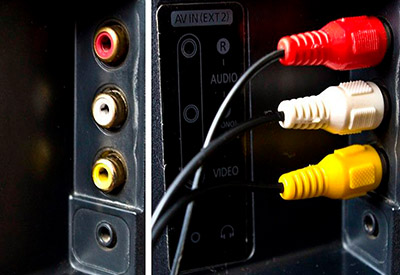
Кабели RCA – это тюльпаны. На ТВ порты для таких штекеров окрашены в разные цвета. Для стерео – в красный, белый, желтый, для монозвука – в белый и желто-зеленый.
Бывает, что разъемов и в телевизоре, и в приставке очень много, поэтому пользователь их и путает. Чтобы избежать ошибки, учитывайте следующие правила:
- Подключайте кабель на приставке к выходам с надписью INPUT.
- В ТВ-приемнике, наоборот, ко входам с надписью OUTPUT.
На некоторых телевизорах есть несколько AV-входов: AV1, AV2, иногда AV3. Пользователь переключается в «AV», но попадает в AV2, тогда как приставка подключена в AV1. Итог — надпись «Нет сигнала» при полностью исправном подключении. Нужно последовательно перебрать все варианты AV на телевизоре.
На ряде современных и бюджетных телевизоров вместо трёх классических RCA-разъёмов установлен один 3,5 мм AV-jack. Для подключения приставки нужен специальный переходник 3,5 мм jack → RCA — он идёт в комплекте с телевизором или продаётся отдельно. Обычный аудиокабель jack-to-jack не подходит: у него другая распиновка.
Компонентный вход YPbPr внешне похож на обычные «тюльпаны», но это разные стандарты. YPbPr — три разъёма для видео: зелёный (Y), синий (Pb), красный (Pr). Подключить приставку с AV-выходом в компонентный вход нельзя без активного конвертера — изображения не будет или будет чёрно-белое. Путаница здесь встречается очень часто.
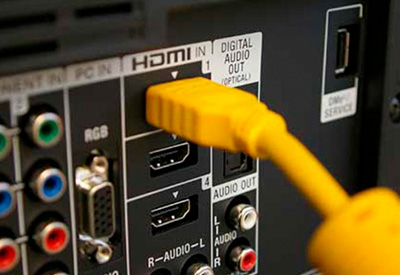
Если кабели в комплекте приставки не предусмотрены, придется купить их отдельно. Лучший вариант – соединять устройства посредством портов HDMI, если, конечно, они есть в технике. Тогда вы точно не ошибетесь. Данный разъем служит одновременно и входом, и выходом. Да и качество изображения, передаваемого посредством HDMI кабеля, гораздо выше, а шнур – всего один.
- HDMI — самый простой и надёжный вариант. Один кабель передаёт видео и звук, высокое качество, ничего нельзя перепутать. Рекомендуется в первую очередь.
- RCA («тюльпаны») — аналоговое подключение: жёлтый штекер (видео), белый и красный (стерео-звук). Качество ниже, но работает на старых телевизорах.
- SCART — широкий аналоговый разъём на телевизорах 2000-х годов. Передаёт видео и звук через один разъём.
- 3,5 мм AV-jack — встречается на ряде современных и бюджетных ТВ вместо RCA; требует фирменного переходника из комплекта.
Разъёмы и интерфейсы: что с чем совместимо
Правильный кабель — половина решения проблемы. Если кабель не соответствует разъёмам, никакая настройка не поможет.
- RCA («тюльпаны»): жёлтый штекер — видео (композитный сигнал), белый — левый канал звука, красный — правый канал звука. При монозвуке: белый и жёлто-зелёный. Аналоговый формат, качество ограничено 480i/576i.
- SCART: широкий прямоугольный разъём (21 контакт), встречается на ТВ 1990-х–2000-х. Передаёт видео и звук в обе стороны. Можно использовать переходник SCART → RCA.
- HDMI: универсальный цифровой интерфейс. Передаёт видео до 8K и многоканальный звук по одному кабелю. Версии 1.4, 2.0, 2.1 — для бытовых задач разница несущественна. На телевизоре может быть несколько портов: HDMI1, HDMI2, HDMI3.
- Компонентный YPbPr: три разъёма — зелёный (Y), синий (Pb), красный (Pr). Передаёт только видео; для звука нужны отдельные RCA. Не совместим с композитным AV — при подключении в неверный вход изображение будет чёрно-белым или отсутствовать.
- Антенный (RF) вход, коаксиальный: для подключения антенны. На очень старых ТВ — единственный вход. Чтобы вывести сигнал от приставки через антенный вход, нужен RF-модулятор — устройство, преобразующее AV-сигнал в RF.
- 3,5 мм AV-jack: встречается на ряде современных ТВ (некоторые модели LG, Samsung). Внешне — обычный аудиоразъём, но с другой распиновкой. Нужен специальный переходник из комплекта ТВ или приставки. Обычный аудиокабель jack-to-jack не подходит.
Отдельно: кабель HDMI → RCA без электроники внутри не работает. HDMI — цифровой сигнал, RCA — аналоговый. Для конвертации нужен активный преобразователь с питанием, а не просто переходник с одним штекером на другой. Такие устройства стоят 500–1500 рублей и продаются в магазинах электроники.
Проблемы с кабелем
Если телевизор не видит приставку, при этом устройства корректно подключены, стоит проверить кабель, через который выполняется подключение. Сначала осмотрите штекер, места соединения. Проверьте, чтобы оплетка не прикасалась к центральной жиле. Такое часто случается, если шнур поврежден. Проблема решается достаточно быстро – заменой кабеля новым.
Учтите, что дефекты могут быть не видимы глазу и находиться под защитной оболочкой провода. Тогда придется взять тестер и прозвонить кабель либо попробовать подключить с его помощью другие внешние устройства. Если они не будут работать, провод нужно менять.
Иногда телевизор не видит ТВ-приставку из-за плохого соединения провода. Попробуйте отсоединить кабель от входного порта на ТВ и приставке, а затем опять подключить, как можно плотнее вставив штекеры. Учтите, что прежде чем отключать кабель, нужно выключить и телевизор, и цифровую приставку.
Вот оптимальная последовательность проверки кабеля и разъёмов — от простого к сложному:
- Отключить оба устройства от питания перед манипуляциями с кабелями.
- Переподключить все штекеры — вынуть и вставить плотно до упора.
- Осмотреть кабель по всей длине: заломы, надрывы, оголение проводника.
- Осмотреть штекеры: нет ли погнутых контактов, окисления (зеленоватый налёт), загрязнений.
- Проверить, не касается ли экранирующая оплётка центральной жилы (особенно на RCA) — это вызывает короткое замыкание сигнала.
- Подключить кабель к другому устройству — если там тоже нет сигнала, кабель неисправен.
- При наличии мультиметра — прозвонить кабель в режиме «прозвонка» или «сопротивление».
- Попробовать другой HDMI-порт или другой AV-вход на телевизоре.
- Заменить кабель на заведомо исправный — если заработало, причина была в кабеле.
Внешне целый кабель не гарантирует работоспособность. Скрытые переломы под изоляцией — одна из самых частых причин проблем. Если кабель передавливали мебелью, тянули при перестановке или он часто сгибался — это первый кандидат на замену.
Проверка питания и состояния приставки
Индикатор на приставке — быстрый диагностический инструмент. Прежде чем разбираться с кабелями и настройками, убедитесь, что приставка вообще включена.
|
Цвет/состояние индикатора
|
Что означает
|
Что делать
|
|---|---|---|
|
Красный
|
Режим ожидания (standby)
|
Нажать кнопку питания на пульте или корпусе
|
|
Зелёный / синий
|
Устройство включено и работает
|
Переходить к проверке кабеля и входа
|
|
Не горит
|
Нет питания
|
Проверить розетку, кабель питания, блок питания
|
|
Мигает
|
Загрузка, обновление или ошибка
|
Подождать 30–60 секунд; если не проходит — перезагрузить
|
Если с питанием что-то не так — проверяйте по шагам:
- Проверить, включена ли розетка — не отключена ли через удлинитель с кнопкой.
- Попробовать другую розетку.
- Осмотреть кабель питания приставки на предмет повреждений.
- Вытащить приставку из сети на 10–20 секунд, затем включить снова — аппаратный сброс.
- Если приставка перегревается при работе — обеспечить вентиляцию, убрать с закрытых полок.
- Если приставка включается и сразу выключается — вероятна аппаратная неисправность блока питания или материнской платы; требуется диагностика в сервисе.
- Если блок питания внешний (адаптер) — проверить его выходное напряжение мультиметром: должно соответствовать указанному на корпусе приставки, обычно 5V или 12V.
Неверный источник сигнала на телевизоре
Один из самых распространённых сценариев: приставка подключена и работает, кабель исправен, но телевизор показывает надпись «Нет сигнала» или остаётся на обычном эфире. Причина — не переключён источник сигнала.
- Найти на пульте телевизора кнопку Source, Input, AV или значок прямоугольника со стрелкой.
- Нажать её — на экране появится меню выбора источника.
- Выбрать нужный вход: если приставка подключена через HDMI — выбрать HDMI1 или HDMI2 (перебрать все, если неизвестно, в какой порт подключено); если через RCA — выбрать AV, AV1 или AV2; если через SCART — выбрать SCART или EXT.
- После переключения подождать 3–5 секунд — телевизор должен определить сигнал.
- Если изображение не появилось — попробовать следующий вариант AV или HDMI.
На некоторых телевизорах несколько AV-разъёмов, и каждому соответствует свой режим: AV1, AV2, AV3. Это создаёт ложное ощущение, что приставка не определяется, — хотя на деле просто выбран не тот AV-вход. Нужно перебрать все варианты. На части моделей кнопка Source при повторном нажатии циклически переключает входы.
Другие причины
Если телевизор Supra или другого бренда не находит приставку, возможно, у вас просто устаревшая модель, на которой нет подходящей прошивки. Если же техника относительно новая, но подключения не происходит, можно попробовать обновить прошивку. В моделях Смарт ТВ обновление выполняется посредством интернета. Нужно зайти на сайт производителя и скачать актуальную версию. В других моделях придется использовать меню настройки телевизора, а программное обеспечение предварительно записывать на USB-накопитель.
Кроме того, устаревшие модели без разъемов RCA, SCART попросту не получится подключить к приставке вследствие отсутствия требуемого кабеля. В данном случае используется антенный вход и тюнер, имеющий подходящие разъемы.
Если у вас старый телевизор: особенности подключения
- Есть разъёмы RCA или SCART — подключение простое: используйте соответствующий кабель или переходник SCART → RCA.
- Только антенный (RF/коаксиальный) вход — нужен RF-модулятор. Он принимает сигнал от AV-выхода приставки и преобразует его в RF для антенного входа. Качество изображения будет заметно хуже, чем при прямом AV-подключении, но это единственный вариант.
- Старые ТВ поддерживают только PAL и разрешение 576i или ниже. Если приставка выдаёт 1080p или 720p — телевизор может не воспринять сигнал вовсе. В настройках приставки нужно выставить 576i и PAL.
- При выборе приставки для старого ТВ отдавайте предпочтение моделям с RCA или SCART-выходом.
- Для старых телевизоров проблема часто не в поломке, а в отсутствии физически совместимого интерфейса. Никакая настройка не поможет, если нужного входа нет в принципе.
Несовместимость разрешения и формата сигнала
Современные приставки по умолчанию часто выставляют 1080p или 4K, а старый телевизор может работать только с 576i или 480i. В этом случае картинки не будет вовсе или изображение будет чёрно-белым.
- Приставка DVB-T2 или Android TV box по умолчанию выводит 1080p.
- Телевизор, рассчитанный на аналоговый сигнал или бюджетная модель, может поддерживать только 576i (PAL) или 480i (NTSC).
- При несовместимости разрешений телевизор либо не показывает ничего, либо выдаёт изображение с артефактами.
- Решение: зайти в настройки приставки → «Видеовыход» или «Разрешение» → выставить 576i или «Авто».
Про PAL и NTSC: PAL — стандарт цветности для России и Европы, NTSC — для США и Японии. Если приставка выставлена в режим NTSC, а телевизор поддерживает только PAL — картинка будет чёрно-белой или отсутствовать. Чёрно-белое изображение при подключении через RCA — первый признак этой проблемы. Также чёрно-белая картинка появляется при подключении через компонентный вход YPbPr вместо композитного AV: разъёмы внешне похожи, но сигналы разные. Решение: в настройках приставки найти «Система цветности» или «ТВ-система» → выставить PAL или AUTO.
Если нет доступа к меню приставки из-за чёрного экрана: подключите приставку через HDMI к любому другому телевизору → зайдите в настройки → снизьте разрешение до 576i → смените систему цветности на PAL или AUTO → вернитесь к исходному телевизору. Альтернатива — сброс приставки до заводских настроек.
Что делать, если приставка видна, но каналы не показывают
Если меню приставки открылось — подключение работает. «Нет каналов» и «телевизор не видит приставку» — принципиально разные проблемы с разными решениями.
- Убедиться, что антенный кабель подключён к приставке (разъём «ANT IN» или «RF IN»).
- Запустить автоматический поиск каналов: обычно Меню → Настройки → Поиск каналов → Авто.
- Проверить, поддерживает ли антенна стандарт DVB-T2 (нужен ДМВ-диапазон). Старые аналоговые антенны могут не принимать цифровой сигнал.
- Переместить антенну ближе к окну или на подоконник. После каждого перемещения — повторять сканирование.
- При слабом сигнале использовать активную антенну с усилителем.
- Проверить, не ведутся ли у оператора профилактические работы — временное отсутствие трансляции не является поломкой приставки.
- Сбросить приставку до заводских настроек и заново запустить автопоиск.
Для городских квартир: перенос комнатной антенны на подоконник или балкон нередко сразу решает проблему слабого сигнала. Поворачивайте антенну в разные стороны и при каждом новом положении запускайте сканирование.
Антенна как причина отсутствия сигнала
Даже при идеальном подключении приставки к телевизору, если антенна не принимает сигнал — каналов не будет. Это не значит, что приставка или телевизор сломаны.
Основные причины плохого сигнала:
- Антенна расположена низко или в глубине комнаты — сигнал ослабевает из-за стен, мебели и соседних зданий.
- Между антенной и ретранслятором есть физические препятствия: высотные здания, холмы, деревья.
- Комнатная пассивная антенна не справляется с приёмом в зоне слабого покрытия.
- Антенный кабель повреждён или плохо подключён к приставке.
- Антенна не поддерживает ДМВ-диапазон для DVB-T2.
Что сделать:
- Поднимать антенну выше: на подоконник, балкон, за окно или на крышу — наружная антенна даёт лучший результат.
- После каждого изменения положения антенны заново запускать автосканирование каналов.
- Выбирать направление антенны в сторону ближайшей телевышки — карту зон покрытия РТРС можно найти на сайте rtrs.ru.
- При постоянно слабом сигнале использовать антенный усилитель или купить активную антенну со встроенным усилителем.
- Если картинка рассыпается или каналы периодически пропадают — проверить качество антенного кабеля и надёжность его подключения к разъёму приставки.
Особый случай: телевизор не видит игровую приставку
Игровые консоли (PlayStation, Xbox, Nintendo Switch) подключаются к телевизору так же, как и любые другие приставки — чаще всего через HDMI. Поэтому многие причины совпадают, но есть и специфические.
- Повреждён HDMI-кабель — особенно если его часто сгибали при переноске консоли.
- Консоль раньше работала через другой кабель или на другом ТВ — после смены может потребоваться сброс настроек видеовыхода.
- Выбран не тот вход на телевизоре.
- Консоль выставила разрешение или частоту, которую телевизор не поддерживает: например, 120 Гц или 4K.
- Повреждён HDMI-контроллер на консоли или телевизоре.
Если экран чёрный сразу после подключения PS3 или новее: удержите кнопку питания на корпусе консоли около 10 секунд до второго звукового сигнала — это принудительно сбросит настройки видеовыхода на 480p. После того как изображение появится, зайдите в настройки и выставьте нужное разрешение. Для Xbox: отключите консоль от питания, затем зажмите кнопки Eject и Power одновременно — консоль загрузится в режиме безопасного запуска с пониженным разрешением.
Попробуйте другой HDMI-кабель категории Premium HDMI и другой порт на телевизоре. HDMI-порты на ТВ могут поддерживать разные версии стандарта: HDMI ARC, HDMI 2.0, HDMI 2.1. Игровую консоль лучше подключать в порт с нужными характеристиками — это обычно указано на задней панели телевизора.
Пошаговая диагностика: что проверить самостоятельно
Универсальный алгоритм, который работает для любого типа приставки — DVB-T2, IPTV, игровая консоль. Проходите шаги последовательно, не перепрыгивая.
- Убедитесь, что приставка включена — не в режиме standby. Индикатор должен гореть зелёным или синим.
- Проверьте индикатор: красный — нажмите кнопку питания; не горит — проблема с питанием, см. раздел о питании.
- Выберите правильный вход на телевизоре: нажмите Source/Input, выберите HDMI1/HDMI2 или AV1/AV2 в соответствии с тем, куда подключена приставка.
- Переподключите кабель: выньте и вставьте плотно с обоих концов. Предварительно выключите оба устройства.
- Попробуйте другой кабель — заведомо исправный аналогичного типа.
- Попробуйте другой порт: есть HDMI2 — попробуйте HDMI1; подключали в AV1 — попробуйте AV2.
- Проверьте приставку на другом телевизоре: если там работает — проблема в вашем телевизоре или выборе входа.
- Проверьте телевизор с другим устройством: подключите другую приставку, медиаплеер или ноутбук. Если они видны — проблема в исходной приставке.
- Зайдите в настройки приставки, снизьте разрешение до 576i и смените систему цветности на PAL. Если нет доступа к меню — подключите к другому ТВ для изменения настроек.
- При проблеме с каналами — проверьте антенну и запустите автопоиск: переместите антенну ближе к окну, повторите сканирование.
- Выполните сброс настроек приставки до заводских: обычно Меню → Система → Сброс, или удержите кнопку Reset 5–10 секунд.
- Обновите прошивку — телевизора через интернет или USB, приставки через меню или сайт производителя.
- Только после этого рассматривайте ремонт или замену — если ни один шаг не помог, вероятна аппаратная неисправность приставки, кабеля, порта или телевизора.
Если проблема устранилась на каком-то из шагов — дальше можно не идти. Если не устранилась после шага 12 — читайте раздел «Когда обращаться в сервис».
Когда стоит обновить прошивку
Обновление актуально в двух сценариях: телевизор или Smart TV нестабильно определяет устройство — иногда видит, иногда нет; приставка зависает, перезагружается сама, выдаёт ошибки или зависает при загрузке.
Как обновить прошивку телевизора:
- Через интернет: Меню → Настройки → О телевизоре → Обновление ПО → Проверить обновления. Телевизор должен быть подключён к Wi-Fi или по кабелю.
- Через USB: скачать файл прошивки с официального сайта производителя (Samsung, LG, Sony и др.) на флешку → вставить в USB-порт телевизора → следовать инструкции на экране.
- Прошивки брать только с официального сайта производителя — сторонние источники могут содержать несовместимые или заражённые файлы.
Как обновить прошивку приставки:
- Через меню приставки: Настройки → Система → Обновление ПО → Онлайн или через USB.
- Через USB: скачать с сайта производителя приставки, записать на флешку FAT32, вставить в приставку, следовать инструкциям.
- Если приставка полностью не загружается — обновление через меню недоступно; нужен сервис.
Не прерывайте процесс обновления и не отключайте питание. При сбое во время обновления устройство может «окирпичиться».
Когда нужна замена кабеля, переходника или самой приставки
- Замена кабеля — наиболее частое и дешёвое решение. HDMI стоит 200–500 рублей, RCA — 100–300 рублей. Даже если кабель внешне выглядит нормально, но работает нестабильно — меняйте. Это самый дешёвый способ исключить одну из причин.
- Замена адаптера питания — если приставка не включается или работает нестабильно, а блок питания внешний. Адаптеры дешевле ремонта, подобрать по характеристикам несложно: вольтаж и ток указаны на этикетке.
- Замена переходника — если используется нестандартный переходник HDMI→RCA или AV-jack→RCA, и он не работает. Убедитесь, что переходник активный (с питанием), а не пассивный кабель.
- Замена старой приставки без нужных выходов — если приставка DVB-T2 старого поколения не имеет совместимого с вашим ТВ разъёма. Новые приставки DVB-T2 стоят 1000–3000 рублей.
- Замена приставки провайдера — если есть явные аппаратные симптомы: постоянный перегрев, зависания, самопроизвольные перезагрузки, и перепрошивка не помогает.
Проще купить новую приставку, чем ремонтировать старую, если: стоимость ремонта сопоставима с ценой новой; старая модель не поддерживает нужные форматы или интерфейсы; приставке более 5–7 лет и она регулярно создаёт проблемы.
Когда обращаться в сервис
Обратитесь к специалисту, если:
- Приставка не подаёт никаких признаков жизни — индикатор не горит даже после проверки питания и смены розетки.
- Индикатор есть, но нет изображения ни на одном телевизоре ни через один кабель.
- Не работает ни один HDMI-порт или ни один AV-разъём телевизора.
- Разъём расшатан, выломан или штекер застрял в гнезде.
- После «горячего» подключения пропал сигнал AV или HDMI — возможно повреждение микросхемы.
- Подозрение на неисправность блока питания, HDMI-контроллера или системной платы.
- Обновление прошивки и сброс настроек не помогли.
- Техника на гарантии — самостоятельный ремонт лишит вас гарантийного обслуживания.
Если проблема обнаружилась сразу после покупки нового телевизора — проверьте все режимы входов, и если ничего не помогает, обратитесь по гарантии или требуйте обмен. Самостоятельный ремонт в этом случае нецелесообразен.
Частые ошибки пользователей
Прежде чем обращаться в мастерскую, убедитесь, что вы не допустили одну из этих типичных ошибок.
- Выбрали не тот вход на телевизоре — приставка подключена в HDMI2, а выбран HDMI1 или AV. Нужно перебрать все варианты.
- Перепутали AV IN и AV OUT на телевизоре — подключили кабель в выход вместо входа, сигнал идёт в неверном направлении.
- Подключили RCA-кабель правильно к приставке, но в выход телевизора — аналогичная ошибка с направлением сигнала.
- Приняли компонентный вход YPbPr за композитный AV — внешне похожи, но несовместимы. Жёлтый штекер в зелёный YPbPr-разъём нормального изображения не даст.
- Использовали обычный 3,5 мм jack вместо фирменного AV-адаптера — у AV-jack другая распиновка, обычный наушниковый кабель не подходит.
- Подключали устройства «на горячую» — без выключения питания. Это может повредить разъёмы, особенно AV. Всегда выключайте оба устройства перед манипуляциями с кабелями.
Полезные альтернативы
- Встроенный тюнер DVB-T2 в телевизоре: если телевизор относительно новый, у него может быть встроенный тюнер DVB-T2 — внешняя приставка тогда вообще не нужна. Достаточно подключить антенный кабель напрямую к ТВ и запустить автопоиск.
- Smart TV и приложения: если телевизор Smart TV с доступом в интернет, часть задач — онлайн-кинотеатры, IPTV — решается через приложения без внешней приставки.
- Android TV-box: альтернатива DVB-T2 приставке для тех, кто хочет потоковое видео. Подключается через HDMI, работает как мини-компьютер под Android.
- Chromecast и Miracast: устройства для трансляции контента со смартфона или из интернета на телевизор. Подключаются в HDMI-порт.
- Игровая консоль как медиаплеер: PlayStation 4/5 и Xbox поддерживают воспроизведение медиаконтента, приложения Netflix, YouTube и другие — могут частично заменить приставку.
Краткий итог: как принять решение
В 70–80% случаев проблема «телевизор не видит приставку» связана с одним из четырёх факторов: неверно выбранный источник сигнала, неисправный или неплотно подключённый кабель, ошибка в выборе входа или выхода, приставка в режиме ожидания. Всё это проверяется за 5–10 минут без специальных знаний.
Главная логика диагностики — локализация: что именно не работает, приставка, телевизор, кабель или разъём. Проверьте приставку на другом ТВ, телевизор с другим устройством, замените кабель. Если после локализации выясняется, что сломана приставка или телевизор — следующие шаги: прошивка, сброс, сервис.
Если базовые шаги не помогли, причина, скорее всего, в несовместимости интерфейсов (старый ТВ без нужных входов), несовместимости разрешения или системы цветности, повреждении разъёма или аппаратной неисправности. В этих случаях самостоятельный ремонт нецелесообразен — нужен специалист.
Большинство проблем с подключением приставки к ТВ-приемнику можно решить своими силами, если отсутствие сигнала связано с некорректным соединением или неработающим кабелем. Если проблема более серьезная, и устранить ее самостоятельно не получается, лучше не рисковать и не ремонтировать технику. Обратитесь к профессионалам. Мастера проверят качество сигнала, работоспособность устройств, совместимость программного обеспечения, а затем быстро ликвидируют поломку.
Оцените нашу статью


















































Комментарии:
Комментарии ()