
Телевизор не видит PS4
Возможные неисправности и стоимость ремонта, от
| Ремонт разъема HDMI | 650 ₽ |
| Замена разъема HDMI | 650 ₽ |
| Ремонт платы управления | 850 ₽ |

Если экран зеленый, нужно просто сменить настройки игры в меню управления. Для этого найдите параметр «Обработка сглаживания» и установите «ТАА».
Также возможна ситуация, когда ТВ не определяет новый подключенный кабель. В этом случае нужно перезагрузить и телевизор, и приставку.
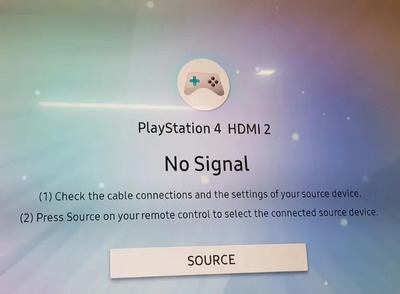
Еще одна причина, по которой телевизор не видит PS4 через HDMI или другой порт, это некорректный выбор источника сигнала. Чтобы решить проблему, нужно поменять источник в настройках телевизорах. То есть зайдите в меню, выберите пункт с подключением, и в качестве источника установите HDMI или RCA.
Первичная диагностика: простые шаги, которые могут помочь
Прежде чем переходить к сложным настройкам, выполните несколько базовых действий. Часто проблема кроется в элементарном сбое синхронизации между устройствами, который легко исправить.
Начните с полной перезагрузки оборудования. Это не просто выключение и включение кнопкой на пульте. Необходимо полностью обесточить оба устройства, чтобы очистить их временную память и сбросить возможные программные ошибки.
- Выключите телевизор и игровую консоль PlayStation 4.
- Отсоедините кабели питания обоих устройств от электрической сети.
- Подождите 5-10 минут. Этого времени достаточно, чтобы остаточное напряжение в компонентах рассеялось.
- Подключите устройства обратно к сети и включите их в обычном порядке.
Следующий шаг — устранение конфликтов оборудования. Другие устройства, подключенные к HDMI-портам телевизора, могут мешать корректному "общению" между консолью и ТВ. Чтобы исключить эту вероятность, подключите PS4 напрямую. Отсоедините от телевизора все остальные HDMI-кабели: саундбары, AV-ресиверы, HDMI-сплиттеры, другие приставки или медиаплееры. Подключите кабель от PS4 в один из HDMI-портов и проверьте наличие сигнала.
Проблема в контроллере
Почему телевизор Philips не видит PS4? Вполне возможно, что проблема в контроллере. Контроллер представляет собой плату с разъемами для подключения кабелей. Если он неисправен, с подключением возникнут проблемы.
Можно провести диагностику самостоятельно. Для этого сделайте следующее:
- Если на ТВ несколько портов, подключитесь по очереди к каждому. Ни один не работает? Значит, проблема в плате, настройках или кабеле. Если консоль подключилась, нужно менять разъем.
- Если телевизор не видит приставку после подключения ко всем гнездам по очереди, нужно попробовать подключить к нему другой источник сигнала. Внешнее устройство работает? Значит, проблема в контроллере приставки или настройках ТВ. Если сигнала нет, однозначно сломана плата телевизора.
Неисправность контроллера устраняется путем ремонта или замены. Выполнять такую работу должен только специалист.
Проблема с HDMI
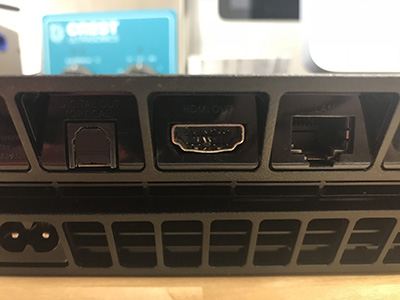
В данном случае проблемы могут возникнуть как с самим кабелем, так и с разъемом.
Поврежденный порт можно определить визуально. Для этого нужно посмотреть на его контактные группы. Если контакты загнуты или на них обнаружены дефекты, то причина отсутствия подключения точно в порте. Если все нормально, нужно осматривать штекеры кабеля или сам провод на наличие дефектов.
Если разъем и кабель в порядке, но ТВ по-прежнему не видит консоль, нужно искать проблему в контроллере преобразования сигнала HDMI. При наличии неисправности контроллер нужно менять, так же как и сломанный разъем или поврежденный кабель.
Обратите внимание на стандарт кабеля. Для PS4 рекомендуется использовать кабель стандарта "High-Speed" (Высокоскоростной) или "Premium High-Speed". Старые кабели, оставшиеся от предыдущих поколений техники, могут не обладать достаточной пропускной способностью для передачи большого потока данных. В результате телевизор либо не получает сигнал вовсе, либо изображение появляется с артефактами и помехами. Замените кабель на заведомо исправный и соответствующий современным стандартам.
Программные сбои и настройки: проверка ПО и сброс параметров
Если первичная диагностика не дала результата, проблема может быть связана с программным обеспечением телевизора. Производители регулярно выпускают обновления прошивок, которые исправляют ошибки и улучшают совместимость с внешними устройствами.
Проверьте наличие обновлений для вашего Smart TV. Устаревшая прошивка может содержать ошибки в протоколах обмена данными, что приводит к конфликтам с игровыми консолями. Для проверки обновлений зайдите в меню телевизора, найдите раздел «Настройки» или «Поддержка», а затем пункт «Обновление ПО». Запустите поиск обновлений и установите последнюю доступную версию, если она найдется.
В качестве одного из последних шагов самостоятельной диагностики можно выполнить сброс настроек телевизора к заводским. Этот метод помогает устранить глубокие программные ошибки, которые не исправляются обычной перезагрузкой или обновлением. Учтите, что эта процедура удалит все ваши персональные данные: сохраненные каналы, пароли от Wi-Fi, учетные записи приложений и индивидуальные настройки изображения и звука. Путь к сбросу обычно находится в меню «Настройки» > «Общие» > «Сброс к заводским настройкам».
Подключение в безопасном режиме
Безопасный режим PS4 — мощный инструмент для диагностики и устранения неисправностей. Кроме изменения настроек защиты контента HDCP, он позволяет принудительно изменить разрешение экрана. Это полезно, если консоль пытается передать сигнал в разрешении, которое ваш телевизор не поддерживает, что и приводит к черному экрану.
Для этого выполните следующие действия:
- Полностью выключите консоль.
- Нажмите и удерживайте кнопку питания на корпусе PS4. Вы услышите первый звуковой сигнал. Не отпускайте кнопку.
- Примерно через 7-10 секунд прозвучит второй звуковой сигнал. После него отпустите кнопку питания.
- Подключите геймпад DualShock 4 к консоли с помощью USB-кабеля и нажмите кнопку PS.
- В открывшемся меню безопасного режима выберите второй пункт — «Изменить разрешение».
- Консоль перезагрузится, и на экране появится сообщение с предложением выбрать разрешение. Выберите оптимальный вариант, который точно поддерживается вашим телевизором, например, 1080p.
После этого консоль загрузится в обычном режиме, и вы сможете пользоваться ей дальше.
Кстати, в телевизорах 4К есть разъем, который предназначен для приема сигнала HDMI и его последующего вывода в формате 4К. Чтобы подключить к такому разъему приставку, нужен новый кабель премиум формата 1.4+.
Видеоинструкция
- Youtube
- Rutube
Что можно сделать самостоятельно?
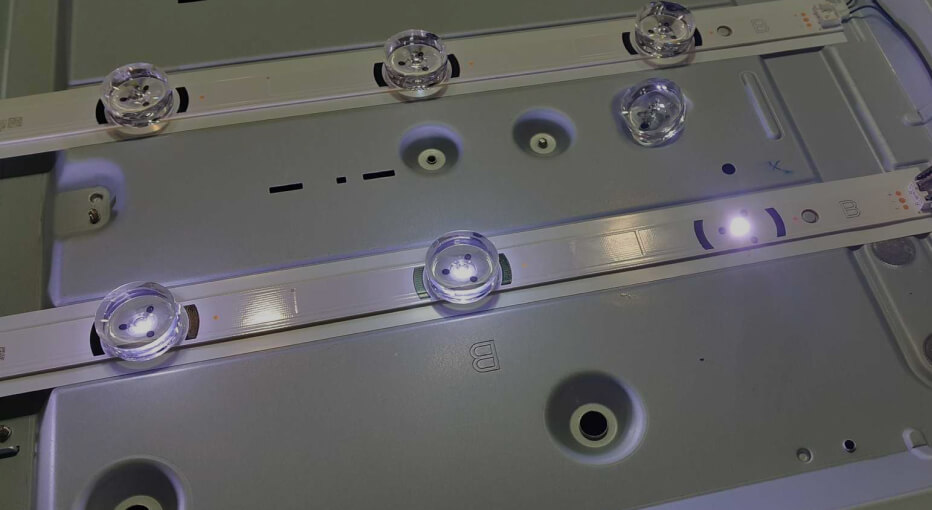
Если ТВ не видит приставку, можно попробовать сделать следующее:
- При появлении зеленого экрана нужно изменить настройки в меню управления. Для этого зайдите в параметр «Обработка сглаживания» и выставите «ТТА».
- Если ТВ не определяет новый подключенный кабель, попробуйте перезагрузить консоль и телевизор, возможно, это решит проблему, либо подключитесь через безопасный режим.
- При наличии повреждений кабеля нужно приобрести новый провод и подключить PS4 через него. Если поврежден порт, нужно попробовать переключить штекер в другой разъем.
Если самостоятельные действия не помогут решить проблему, выход только один – обратиться к специалистам.
Неквалифицированный ремонт может окончательно вывести технику из строя, поэтому не стоит рисковать. При серьезных поломках сразу звоните в сервисный центр и вызывайте мастера. Инженер приедет, проведет диагностику, точно определит характер поломки и устранит ее.
Оцените нашу статью


















































Комментарии:
Комментарии ()