
Тормозит телевизор
Возможные неисправности и стоимость ремонта, от
| Перепрошивка системной платы | 790 ₽ |

Замедление работы Smart TV — распространенная проблема, которая со временем затрагивает почти все модели. Причина кроется в устройстве самого телевизора.
По своей сути, Smart TV — это компьютер с процессором, оперативной памятью и внутренним накопителем. Производители, особенно в бюджетных и среднеценовых моделях, часто экономят на этих компонентах, устанавливая не самое производительное «железо». Со временем приложения и сама операционная система обновляются, становятся более требовательными к ресурсам, а аппаратная часть телевизора остается прежней. В результате устаревшее «железо» перестает справляться с новыми задачами и тяжелым контентом, что и является главной причиной «тормозов» и зависаний.
Возможные причины
Если тормозит телевизор со Smart TV, это всегда неприятно. Современные модели – это мультимедийные устройства, которые выполняют массу функций. На них можно просматривать фильмы и шоу посредством онлайн-сервисов, играть в игры, общаться в социальных сетях. Поэтому медленная работа техники вызывает множество неудобств.
Подключение к интернету
Если тормозит видео на телевизоре или работа онлайн-ресурсов, это часто связано с плохим подключением к интернету. Доступ к сети для SMART TV обязателен.
Осуществляется он посредством роутера. Т.е. телевизор подключается к интернету посредством Wi-Fi либо с помощью кабеля. Если у вас роутер с возможностью беспроводного подключения, зайдите в его меню, найдите раздел Wi-Fi (беспроводное подключение), введите логин и пароль. После этого телевизор подключится к сети. При таком доступе скорость может быть ниже, чем при подключении через кабель – это нормально.
Для подключения посредством кабеля, провод нужно подсоединить и к телевизору, и к роутеру. Если IP динамический, телевизор подключится автоматически. Если используются протоколы PPPoE, PPtP, L2TP, одного кабеля будет недостаточно. Нужно ввести пароль и логин от интернета. Кабельное подключение обеспечивает достаточно высокую скорость передачи данных, но если она вас не устраивает, обратитесь к другим провайдерам.
Заполненная память устройства
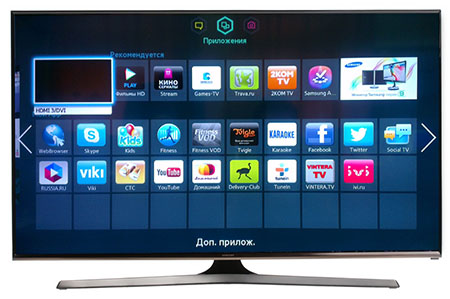
Если тормозит СМАРТ ТВ на телевизоре, возможно, память устройства переполнена. В умных моделях есть онлайн-магазин с разнообразными виджетами и приложениями. Также здесь есть социальные сети, онлайн-кинотеатры, видеохостинги. Если пользователь постоянно что-то скачивает и устанавливает, память постепенно заполняется. Если она переполнена, ТВ начнет работать со сбоями – тормозить. Решить проблему просто: удалите ненужные приложения, занимающие объем памяти.
Переполненный кэш
Эта проблема возникает, если часто использовать браузер, скачивать файлы и приложения, просматривать сайты. Тогда будут виснуть фильмы при просмотре на сайтах. Чтобы устранить проблему, нужно почистить кэш. Для этого войдите в меню СМАРТ ТВ, найдите браузер. Затем перейдите в настройки браузера и нажмите «Очистить кэш». После этого ситуация должна разрешиться. Если этого не произойдет, переходите к следующему пункту.
Устаревшее ПО
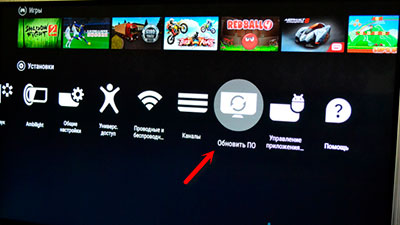
В современных моделях Samsung, LG, Хайер Smart TV программное обеспечение должно регулярно обновляться. Ряд телевизоров самостоятельно проверяют наличие обновлений и предлагают пользователю их установить. Но иногда такой опции не предусмотрено, и пользователь должен самостоятельно проверять и устанавливать новые версии.
Для этого нужно выйти в Интернет, скачать пакет обновлений для вашей модели с официального сайта производителя и установить их. Если сразу на ТВ установить прошивку не получается, предварительно скопируйте ее на USB-флешку через компьютер, а уже затем – в телевизор.
Неисправное сетевое оборудование
Также ТВ-приемник может зависать из-за неисправности роутера. Прежде всего, попробуйте обновить прошивку модема через кабель или беспроводную сеть, сбросьте его до заводских настроек. Вероятно, проблема решится. Учтите, что некачественное подключение к Сети может быть связано и с проблемами на стороне провайдера. Если он проводит технические работы или на линии наблюдаются неполадки, останется только ждать, когда ситуация наладится. Самостоятельно сделать вы ничего не сможете.
Решения, которые могут помочь сразу
Правильная перезагрузка для очистки оперативной памяти
Выключение телевизора с пульта дистанционного управления обычно переводит его в спящий режим, а не выключает полностью. Процессы и приложения остаются в оперативной памяти, что может приводить к накоплению ошибок. Полная перезагрузка полностью очищает память.
Для этого выполните простую инструкцию: сначала выключите телевизор с пульта, а затем отключите вилку питания от электросети на 1-2 минуты. Это действие сбрасывает все временные файлы и зависшие процессы, и часто уже этого достаточно для решения проблемы медленной работы.
Оптимизация интернет-соединения
Стабильность работы Smart TV напрямую зависит от качества интернет-сигнала. Для комфортного просмотра онлайн-видео в формате Full HD или 4K требуется скорость соединения не ниже 15-25 Мбит/с.
Проверьте скорость вашего интернета с помощью любого онлайн-сервиса. Если она ниже рекомендованной, обратитесь к провайдеру. Простое действие, которое часто помогает, — перезагрузка вашего роутера. Отключите его от питания на минуту и включите снова. Также попробуйте изменить канал Wi-Fi в настройках роутера. Если несколько соседских сетей работают на одной частоте, они создают помехи друг другу, что снижает скорость и стабильность соединения.
Отключение ресурсоемких графических функций
Современные телевизоры оснащены технологиями улучшения изображения, такими как «улучшение плавности движения» (в зависимости от производителя она может называться MEMC, TruMotion, MotionFlow). Эта функция анализирует видеопоток и искусственно дорисовывает промежуточные кадры, чтобы сделать движение на экране более плавным.
Однако обработка видео в реальном времени создает огромную нагрузку на процессор телевизора. В результате интерфейс Smart TV может начать подтормаживать, а другие приложения работать медленнее. Найдите эту настройку в меню телевизора, обычно в разделе «Изображение» или «Дополнительные настройки изображения», и отключите ее.
Оптимизация системы
Управление автозапуском и фоновыми службами
Многие приложения и виджеты, например, погода, новостные ленты или сервисы рекомендаций, запускаются автоматически при каждом включении телевизора. Они продолжают работать в фоновом режиме, даже когда вы ими не пользуетесь, потребляя ценные ресурсы процессора и оперативной памяти.
Внимательно изучите настройки вашего Smart TV, найдите раздел управления приложениями и отключите автозапуск для всех сервисов, которые вам не нужны постоянно. Это освободит ресурсы и ускорит общую работу системы.
Настройка для Android TV через меню разработчика
Если ваш телевизор работает на операционной системе Android TV, вы можете получить доступ к скрытым настройкам для более тонкой оптимизации. Для этого активируйте «Режим разработчика».
- Зайдите в «Настройки» телевизора, выберите раздел «Об устройстве».
- Найдите пункт «Номер сборки» и нажмите на него пультом 7-10 раз подряд, пока на экране не появится уведомление «Вы стали разработчиком».
- Вернитесь в главное меню настроек, там появится новый раздел «Для разработчиков».
В этом меню измените следующие параметры для ускорения работы:
- Масштаб анимации окна, Масштаб анимации переходов, Длительность анимации. Установите для каждого из этих пунктов значение «0.5x» или «Без анимации». Это не ускорит сам процессор, но визуально навигация по меню и запуск приложений станут мгновенными.
- Лимит фоновых процессов. Установите ограничение на «Не более 2-3 процессов». Это запретит телевизору держать в памяти большое количество неиспользуемых приложений, освободив ресурсы для текущей задачи.
Другие проблемы
Есть и другие причины, вызывающие сбои в работе умного телевизора. Например, сам пользователь или дети могли нечаянно нажать определенную комбинацию кнопок на пульте, в результате чего запустились фоновые приложения, и память устройства заполнилась. Нужно попробовать сбросить настройки техники к заводским, например, путем нажатия кнопки сброса Reset, которая расположена сзади или сбоку на корпусе. Она может иметь форму отверстия, поэтому нажатие производится с помощью скрепки или ручки.
После нажатия кнопки техника вернется к первоначальному состоянию. При этом также может произойти откат программного обеспечения, поэтому устанавливать обновления придется заново.
Если вы не смогли самостоятельно разобраться с проблемой, советуем вызвать для ремонта мастера. Вероятно, произошли серьезные поломки внутренних компонентов телевизора. Мастер быстро проведет диагностику и ремонт устройства, полностью восстановив его работоспособность.
Оцените нашу статью


















































Комментарии:
Комментарии ()