
Не хватает памяти на телевизоре LG
Возможные неисправности и стоимость ремонта, от
| Перепрошивка системной платы | 790 ₽ |

В каких случаях можно столкнуться с этой ошибкой?
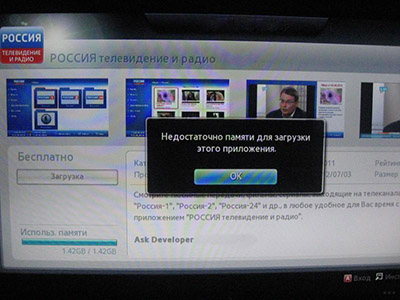
В телевизорах LG Smart TV есть два разных понятия памяти, которые важно различать:
- Внутренняя (системная) память — постоянное хранилище: здесь находятся установленные приложения, системные данные, пользовательские файлы. Объём задан производителем и не меняется.
- Кэш — временное хранилище. Браузер, стриминговые приложения и сервисы записывают сюда промежуточные данные для ускорения работы. Кэш накапливается и при отсутствии очистки заполняет всё доступное пространство.
Переполнение кэша — чаще всего главная причина ошибки. Внутренняя память заполняется медленнее — за счёт установленных приложений. Очистка кэша не затрагивает сами приложения и не требует ничего переустанавливать. Проблема особенно часто проявляется при просмотре онлайн-видео: поток сначала буферизируется в памяти телевизора, а потом воспроизводится. Если кэш уже накоплен от предыдущих сессий, свободного места может не хватить — отсюда прерывание примерно через 10 минут просмотра.
Переполнение памяти телевизора LG Smart TV может происходить по следующим причинам:
- Заполнение кэша браузера — при регулярном использовании без очистки
- Накопление временных файлов приложений — каждое приложение записывает свои данные
- Большое количество установленных приложений — физически занимают внутреннее хранилище
- Сохранённые cookies — особенно от рекламных сервисов, накапливаются незаметно
- Отсутствие регулярной очистки после использования браузера
- Длительное отсутствие обновлений прошивки — старые версии могут некорректно управлять памятью
- Системные ошибки в новых прошивках — в редких случаях обновление само вызывает проблему
- Несоответствие скорости соединения и размера видеофайла — буферизация нарастает
- Использование сайтов и сервисов, где данные не сохраняются блоками — кэш заполняется быстрее
- Ограниченный объём встроенной памяти, заданный производителем
- Программные сбои, из-за которых память не очищается корректно после завершения сессии
Чтобы избежать появления ошибки, используйте сайты, где файлы сохраняются блочно. Раскладка памяти, выполненная таким способом, не переполняет кэш. Расширить внутреннюю память ТВ у вас никак не получится, поэтому проблему придется решать другим способом. Кроме того, существуют превентивные меры, которые помогают исключить подобный сбой. Нужно регулярно чистить кэш, обновлять систему.
Как понять, что память телевизора переполнена
Проблема с памятью проявляется по-разному — вот характерные признаки, которые указывают именно на переполнение, а не на другую неисправность.
- На экране появляется уведомление о нехватке памяти или фраза «приложение будет перезапущено для освобождения памяти»
- Телевизор начинает тормозить, меню открывается с задержкой
- Приложения закрываются сами по себе или перезапускаются
- Браузер не открывается или зависает при загрузке страниц
- Видео при онлайн-просмотре останавливается примерно через 10 минут воспроизведения, затем — после перезагрузки страницы — повторяется снова
- Новые приложения не устанавливаются
- Уже установленные приложения не запускаются
- Телевизор перезагружается самостоятельно
При просмотре эфирного, цифрового или спутникового ТВ без использования интернет-функций эти симптомы обычно не проявляются. Проблема возникает именно при работе с браузером, онлайн-сервисами и приложениями Smart TV.
Как очистить память на телевизоре?
Очистка памяти на телевизоре поможет снизить нагрузку и положительно скажется на производительности техники.
Очистка кэша
Чтобы очистить кэш браузера, через который воспроизводится контент, нужно придерживаться следующей инструкции:
- Нажмите кнопку Home на пульте дистанционного управления.
- Запустите браузер и откройте настройки в правом верхнем углу.
- Найдите пункт «Очистить кэш». Подтвердите действие.
- Если в настройках браузера доступен отдельный пункт «Очистить cookies» или «Очистить все данные браузера» — выполните и его. Cookies от рекламных сервисов также накапливаются и могут вызывать нестабильную работу. Нажмите «Готово» или «OK» для подтверждения всех действий.
Подождите, пока очистка завершится. После этого контент опять будет воспроизводиться правильно, а ошибка перестанет высвечиваться на дисплее ТВ. После очистки кэша не забудьте перезагрузить устройство.
Инструкция актуальна для телевизоров LG на платформе webOS. На части моделей кнопка называется Smart, на других — Home; функция одна — открыть главное меню.
После очистки кэша и cookies браузера онлайн-видео должно воспроизводиться стабильнее, подзагрузки уменьшатся, ошибка о нехватке памяти перестанет появляться. Если ошибка продолжает возникать — переходите к следующему шагу: очистке кэша приложений.
Очистка памяти
Своевременное удаление временных файлов, которые сохраняет телевизор, значительно снижает нагрузку на оперативную память и, соответственно, увеличивает производительность техники.
Этот способ подходит, если проблема с памятью проявляется не только в браузере, но и в других приложениях — или если очистка кэша браузера уже выполнена, но ошибка осталась. Метод позволяет очистить кэш всех приложений сразу, централизованно, через системные настройки — не нужно заходить в каждое приложение отдельно.
- Зайдите в главное меню операционной системы.
- Найдите пункт «Общие», вкладку «Сведения о телевизоре».
- Выберите «Очистить кэш» и подтвердите действие.
После этого память телевизора очистится. Технику нужно также перезагрузить.
Важно: очистка кэша приложений не удаляет сами приложения и не затрагивает пользовательские настройки — данные сохраняются, удаляются только временные файлы.
Также можете сбросить настройки до заводских. После этого придется заново перенастраивать параметры работы телевизора.
Удаление приложений
Внутренняя память устройства сохраняет не только временные файлы, но и различные приложения. Поэтому удалять программы, виджеты и прочие сервисы, которыми вы не пользуетесь, лучше сразу. Иначе, рано или поздно, возникнет ошибка о недостаточном объеме памяти.
Удалить программное обеспечение можно следующим способом:
- Наведите на приложение курсор.
- Возникнет контекстное меню.
- Выберите пункт «Удалить» и одобрите действие.
Удалить можно не все приложения: часть системных программ встроена в webOS и недоступна для удаления пользователем — это нормально, такие приложения не занимают место в пользовательском хранилище. Место физически освобождают только те приложения, которые вы устанавливали самостоятельно.
Альтернативный путь удаления, который более предсказуемо работает на большинстве моделей webOS: открыть панель приложений кнопкой Smart или Home → перейти в режим «Изменить» или «Редактировать панель» → выделить нужное приложение → нажать крестик над ним → нажать OK → подтвердить удаление. Оба способа рабочие, но путь через «Изменить» надёжнее на разных версиях прошивки.
После деинсталляции приложения лучше также перезагрузить телевизор.
Очистка cookies
Если приложения самопроизвольно закрываются, телевизор перезагружается или появляются ошибки, а обычная очистка кэша и удаление приложений уже выполнены, но проблема осталась — причиной могут быть накопленные рекламные cookies. Cookies — это небольшие файлы, которые сохраняют рекламные сервисы и сайты. Они накапливаются в памяти телевизора, занимают место и могут нарушать стабильность работы.
Как очистить рекламные cookies на LG Smart TV:
- Нажмите кнопку Home или перейдите в Settings (Настройки)
- Откройте «Все настройки»
- Перейдите во вкладку «Общие»
- Найдите пункт «Рекламные cookie»
- Удалите накопленные cookies
- Если доступно — деактивируйте параметр, чтобы отключить дальнейшее сохранение
После очистки cookies повышается стабильность воспроизведения видео, уменьшается количество зависаний, исчезают ошибки при запуске приложений. Пункт «Рекламные cookie» может отсутствовать на старых моделях или в ранних версиях webOS — это нормально; в таком случае переходите к следующему шагу.
Что делать, если очистка кэша не помогла
Если очистка кэша браузера и приложений, удаление неиспользуемых программ и очистка cookies не устранили проблему — есть несколько дополнительных шагов.
- Перезагрузите телевизор — если ещё не сделано после очистки. Перезагрузка позволяет системе применить изменения и корректно перераспределить освободившееся пространство.
- Обновите прошивку — устаревшая версия системы может некорректно управлять памятью. Путь: Настройки → Поддержка → Обновление ПО → Проверить обновления. После обновления — обязательная перезагрузка.
- Сброс настроек до заводских — крайняя мера, которая полностью очищает все данные и возвращает телевизор к первоначальному состоянию. После сброса придётся заново настраивать телевизор: подключать к Wi-Fi, авторизовываться в аккаунтах, устанавливать приложения. Путь: Настройки → Общие → Сброс настроек. Заранее убедитесь, что пароль от Wi-Fi и данные аккаунтов под рукой.
- Измените сервисы и способ просмотра — используйте сайты и сервисы с блочной загрузкой файлов: такой формат не переполняет кэш. По возможности используйте официальные приложения вместо браузера — они генерируют меньше временных данных.
- Обратитесь в сервисный центр — если после всех шагов проблема сохраняется: возможны более глубокие программные или аппаратные неисправности.
Если вы не уверены в своих навыках при выполнении сброса настроек или обновления прошивки — лучше не делать это самостоятельно. Некорректные действия могут усугубить ситуацию и увеличить стоимость последующего ремонта.
Как избежать переполнения памяти?
Чтобы в дальнейшем избежать проблемы переполнения памяти, следуйте этим несложным правилам:
- Обновляйте прошивку вовремя. Именно устаревшая версия может спровоцировать проблему. Возможно, в новой прошивке память распределяется по-другому, и поэтому у пользователей будет больше возможностей для просмотра контента и сохранения данных.
- Установите ПО для потокового воспроизведения видео, а также утилиты, которые автоматически очищают кэш телевизора LG.
- Сбросьте параметры до заводских, если память переполнена. Для этого зайдите в раздел «Расширенные настройки», далее — «Общие настройки». Найдите пункт «Сброс настроек до заводских» и нажмите его. Учтите, что после этого придется заново выставлять параметры работы техники.
- Используйте сервисы, где файлы сохраняются блочно, чтобы не загромождать кэш. Очищайте кэш после каждого посещения браузера.
- Очищайте кэш браузера после каждой длительной просмотровой сессии — регулярная очистка важнее разовой
- Периодически удаляйте неиспользуемые приложения — не ждите, пока появится ошибка
- Устанавливайте только те приложения, которые реально используете — не перегружайте телевизор лишними программами
- По возможности используйте официальные приложения стриминговых сервисов вместо браузера — они генерируют меньше кэша и стабильнее работают с памятью
Превентивные меры помогут избежать программного сбоя. Вы не будете испытывать неудобств при просмотре контента в браузере.
Особенности разных моделей и версий webOS
Инструкции в этой статье актуальны для большинства телевизоров LG Smart TV на платформе webOS. Однако названия разделов меню, расположение пунктов и доступные функции могут отличаться в зависимости от модели телевизора и версии прошивки.
В одних версиях webOS главная кнопка называется Smart, в других — Home: это разные пульты, но функция одна — открыть главное меню
Раздел «Изменить» или «Редактировать панель» для удаления приложений может располагаться слева или справа на панели приложений — зависит от версии интерфейса
Пункт «Очистить кэш» в браузере доступен не на всех моделях — на старых телевизорах он может отсутствовать
Пункт «Очистить файлы Cookie» в браузере также может отсутствовать на ранних версиях webOS
Раздел «Рекламные cookie» в общих настройках есть не на всех моделях
Путь к «Сведениям о телевизоре» может отличаться: на одних моделях — «Поддержка» → «Сведения о телевизоре», на других — «Общие» → «Сведения о телевизоре»
Если какой-то пункт из инструкции не найден в меню вашего телевизора — это не означает неисправность. Скорее всего, данная функция недоступна на вашей модели или версии прошивки. В таком случае переходите к следующему доступному способу очистки.
На моделях, выпущенных после 2020 года, интерфейс webOS более современный, и часть описанных пунктов может иметь другое расположение. Если устройство приобретено недавно — проверьте раздел «Поддержка» в меню: там часто есть встроенная диагностика и краткое руководство по обслуживанию.
Ремонт мастером
Если вы не знаете, как правильно сбрасывать настройки, обновлять прошивку или чистить кэш телевизора — не рекомендуем браться за решение проблемы самостоятельно. Вы можете усугубить ситуацию, например, повредить микросхему памяти техники. Тогда стоимость ремонта ТВ вырастет в несколько раз. Лучше вызовите мастера нашего сервиса, который проведетремонт телевизоров LG в Москве в сжатые сроки у вас на дому.
Наши специалисты приезжают в течение часа после оформления заявки. После завершения работ они выдают гарантию на оказанные услуги.
Оцените нашу статью



Комментарии:
Комментарии ()