.svg)
Не работает Youtube на телевизоре LG
Возможные неисправности и стоимость ремонта, от
| Перепрошивка системной платы | 790 ₽ |

YouTube на телевизоре LG может вести себя по-разному: приложение исчезает из меню, открывается, но не воспроизводит видео, показывает чёрный экран или сетевую ошибку. Причины бывают на уровне устройства, приложения, сети или настроек — и в каждом случае решение своё.
- YouTube исчез из списка приложений
- Иконка есть, но приложение не открывается
- Приложение открывается, но видео не воспроизводится — чёрный экран или бесконечная загрузка
- YouTube виснет, тормозит, появляются артефакты
- Сетевая ошибка, сообщение «Не удалось найти DNS-сервер» или ошибки -2 и -100
- Сообщение «Приложение больше не поддерживается»
Возможные причины
Сразу оговоримся, что в технике до 2012 года выпуска приложение больше не доступно. Еще в 2017 году компания Google объявила о том, что переходит на новую версию Youtube. После этого оно перестало поддерживаться устаревшими моделями техники. Но в этой ситуации можно воспользоваться другими способами просмотра. Например:
- Просматривать видео на Ютуб посредством браузера на телевизоре.
- Заменить устаревшую модель на более современную. В такие ТВ уже изначально интегрировано приложение.
- Подключить внешнюю Smart-приставку, которая работает на базе ОС Андроид. Этот модуль обладает всеми функциями современного телевизора, но стоит гораздо меньше новой техники.
- Подключить к ТВ телефон и транслировать видео с приложения на большом экране. В этом случае пользователю доступно два варианта, которые зависят от возможностей ТВ. Например, можно передать изображение с мобильного приложения посредством Wi-Fi, но нужно, чтобы и телефон, и телевизор поддерживали функцию дублирования экрана и стандарт прямой передачи данных Miracast. Второй способ — применение HDMI-кабеля. Таким же образом можно подключить компьютер или ноутбук и запустить трансляцию.
- Установить мультимедийный браузер ForkPlayer, который расширяет функционал ТВ.
- Инсталлировать неофициальное приложение для просмотра видеоконтента. Это либо Smart Youtube TV, либо — SmartTube Next.
О том, что делать с моделями старше 2012 года выпуска, если на них перестало работать приложение, расскажем далее.
Важно! Если вы находитесь в России, учитывайте, что доступ к YouTube заблокирован. Поэтому отсутствие загрузки приложения или видео на телевизоре LG может быть связано не с неисправностью техники, настройками интернета или версией приложения, а с ограничением доступа. В таком случае другие причины и рекомендации, рассмотренные в статье, будут неактуальны.
Коды ошибок и их расшифровка
- Ошибка -2: проблема с сетевым подключением или блокировка DNS. Смените DNS на серверы Google (8.8.8.8 и 8.8.4.4) или Cloudflare (1.1.1.1 и 1.0.0.1) через настройки сети телевизора.
- Ошибка -100: несовместимость приложения с системой телевизора. Удалите YouTube, отключите телевизор от розетки на 15 минут, установите приложение заново.
- «Действие запрещено»: региональные ограничения или некорректные настройки времени. Отключите автоматическую синхронизацию времени в системных настройках, установите дату и время вручную, соблюдая точность до минуты.
- «Не удалось найти DNS-сервер»: проблема с интернет-настройками. Зайдите в настройки телевизора → «Сеть» → «Wi-Fi» → «Дополнительно», отключите автоматический DNS, введите 8.8.8.8 как основной сервер.
После изменения любых сетевых настроек обязательно перезагрузите телевизор, полностью отключив его от электросети на 15-20 минут. Это позволяет очистить временную память и применить новые параметры.
Самостоятельный ремонт
Если приложение перестало работать на ТВ старше 2012 года выпуска, можно попробовать выполнить несколько действий, чтобы запустить его. Проверьте интернет, настройки даты и времени, переустановите приложение, перезагрузите ТВ, обновите его прошивку или устраните ошибки подключения к сети.
Проверьте интернет
Возможно, это звучит банально. Но решать проблемы, при которых не открываются различные приложения и браузер, нужно именно с проверки подключения к сети. Сначала посмотрите, точно ли техника подключена к интернету. Например, откройте стандартный браузер и попробуйте зайти на любой сайт. Если страница не загрузится, зайдите в сетевые настройки и переподключитесь. Если это не поможет — обратитесь к провайдеру. Возможно, проблема на его стороне. Оператор проводит профилактику или вы забыли оплатить тариф, и интернет отключен.
Полезный диагностический шаг — подключить телевизор к мобильной точке доступа смартфона. Если YouTube заработал через раздачу, а через домашний Wi-Fi нет — проблема в DNS или маршрутизации домашней сети, а не в телевизоре. Переходите к шагу со сменой DNS. Для стабильного воспроизведения HD-видео нужно не менее 10 Мбит/с: проверьте скорость через браузер телевизора на любом speed-тесте.
Проверьте настройки даты и времени
Интернет-сервисы, в которых происходит обмен данными между ресурсом и пользователем, не способны работать физически, когда на телевизоре установлены неправильные параметры времени и даты. Откройте меню и зайдите в раздел с общими настройками ТВ. Здесь вы увидите категорию с настройками времени и даты. Посмотрите, чтобы ваш часовой пояс совпадал с установленными параметрами, проверьте дату, время, сверившись с ноутбуком или смартфоном. Если данные некорректны — измените их.
Иногда для установки корректного времени нужно отключить автоматическую синхронизацию, а затем установить часовой пояс, который не соответствует вашему. При этом не имеет значения, что синхронизация отключена или включена, а в списке доступных часовых поясов отсутствует ваш город. Главное, чтобы в итоге в ТВ сохранились корректные параметры времени и даты. После того, как изменения внесены, проверьте этот момент.
Именно некорректные дата и время чаще всего вызывают ошибку «Действие запрещено» в YouTube на LG TV. При ручном вводе важна точность до минуты — небольшое расхождение может заблокировать авторизацию в сервисе.
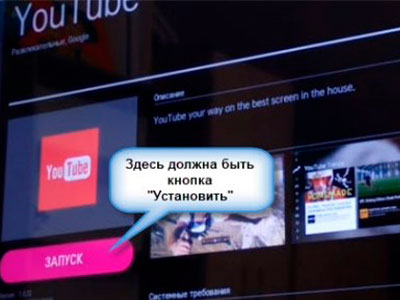
Переустановите приложение
Удалите приложение Ютуб полностью с вашего телевизора. Затем отключите телевизор, немного подождите и заново включите его. Далее следуйте инструкции:
- Перейдите в режим СМАРТ ТВ, нажав соответствующую кнопку на пульте.
- Зайдите в список приложений, найдите официальный магазин LG Store.
- Введите в поисковой строке название Youtube. Также выбрать нужное приложение можно вручную в предложенном списке.
- Перейдите на страницу видеохостинга.
- В окне Ютуб запустите установку, подождите, пока процесс завершится.
После инсталляции приложения запустите его. Если все сделано правильно, оно должно работать нормально.
Если не знаете, как удалить YouTube: нажмите Home на пульте, наведите курсор на иконку YouTube и удерживайте кнопку OK до появления крестика удаления. В некоторых старых версиях webOS для этого нужно дважды нажать стрелку вверх на пульте. Переустановка особенно эффективна при зависаниях, чёрном экране, бесконечной загрузке и после неудачных автоматических обновлений приложения.
Перезагрузите телевизор
Это универсальное действие помогает справиться со многими сбоями в работе СМАРТ ТВ. Чтобы выполнить перезагрузку, нужно сделать следующее:
- Нажать кнопку выключения на пульте управления.
- Извлечь кабель из розетки.
- Подождать 20 минут
- Включить телевизор и попробовать запустить Ютуб.
Перед отключением ТВ будет не лишним нажать на кнопку EXIT на пульте и удерживать ее несколько секунд. Пока телевизор отключен от питания, внутренняя память полностью очищается. В результате происходит перезагрузка.
Обновите прошивку

Телевизоры LG работают на базе операционной системы (прошивки), которая периодически обновляется. Разработчики регулярно выпускают новые версии, которые дополняют различными опциями. Если не обновить ПО своевременно, телевизор начнет работать со сбоями. Например, перестанет включаться Ютуб. Чтобы решить эту проблему, попробуйте обновить прошивку. Для этого откройте меню настроек телевизора, найдите пункт с обновлениями. Затем найдите обновления, загрузите и установите. После инсталляции новой версии прошивки отключите телевизор на 15-20 минут. Далее запустите и проверьте, как работает приложение. Чтобы обновить прошивку в ТВ LG, нужно зайти в пункт «Общие», далее — «Сведения о телевизоре». Здесь находится раздел с обновлениями.
Если телевизор не может обновиться автоматически, прошивку можно скачать вручную: зайдите на lg.com, найдите страницу поддержки, введите точную модель телевизора и скачайте актуальную версию. Запишите файл на USB-флешку, подключите её к телевизору — телевизор обнаружит обновление и предложит установить.
Устраните ошибки подключения к сети
Если в браузере сайты открываются, но Youtube не работает, попробуйте изменить DNS-сервер. Сделайте следующее:
- Нажмите клавишу Settings на пульте дистанционного управления.
- Зайдите в раздел «Все настройки», далее — «Сеть» или «Подключение».
- Кликните по пункту «Wi-Fi».
- Зайдите в категорию «Расширенные настройки» и нажмите «Изменить».
- Уберите галочку рядом с пунктом «Автоматически».
- В строке «DNS» (обычно последней) введите адрес от сервисов Google 8.8.8.8, затем нажмите «Подключение».
- Перейдите в общий пункт сетевых настроек, посмотрите статус подключения. Там должно быть указано «Подключено к интернету».

После этого можете проверить, работает ли видеохостинг.
Доступные DNS-серверы: Google — 8.8.8.8 (основной) и 8.8.4.4 (альтернативный); Cloudflare — 1.1.1.1 (основной) и 1.0.0.1 (альтернативный). После изменения DNS полностью отключите телевизор от розетки на 15–20 минут: без этого шага новые настройки могут не применяться корректно. Именно этот момент чаще всего стоит за сообщением «Не удалось найти DNS-сервер» на LG Smart TV.
Приложение YouTube пропало после обновления прошивки
В телевизорах старше 2012 года выпуска приложение обычно уже интегрировано в пакет установленных ресурсов, но в webOS оно не вшито. Поэтому зачастую после обновления Ютуб пропадает. В этой ситуации нужно заново скачать видеохостинг на ТВ. Учтите, что в моделях NetCast программу, которая самоудалилась, восстановить не получится.
Для восстановления приложения на новых версиях webOS сделайте следующее:
- Нажмите кнопку со значком домика на пульте управления.
- Откройте приложение LG Content Store.
- Найдите на стартовой странице видеохостинг Ютуб. Если его нет — в поисковой строке забейте названием.
- Перейдите в карточку приложения и нажмите «Установить».
- Дождитесь, когда программа установится. Когда появится кнопка запуска, нажмите ее.
- Проверьте, работает ли видеохостинг.


В устаревших версиях системы инсталляция выполняется немного по-другому. Нужно сделать следующее:
- Через кнопку Home откройте меню приложений и запустите магазин LG Store.
- Также найдите приложение Ютуб, зайдите на страницу программы и установите ее.
Если после инсталляции значок видеохостинга не появится на стартовой странице, попробуйте найти его через поиск.
Приложение виснет, тормозит
Если программа виснет или тормозит, можно попробовать переустановить приложение. Для этого нужно сделать следующее:
- Отключить телевизор от электросети и подождать 20 минут, пока сбросится память.
- Включить телевизор, открыть меню, найти Ютуб и удалить программу.
- Снова отключить ТВ на 20 минут.
- Включить телевизор и установить приложение через магазин по инструкции, описанной выше.
После инсталляции запустите видеохостинг, если проблема не исчезнет, можно говорить о сбоях в операционной системе.
Возникают они по разным причинам. Например, из-за конфликтов версий прошивки. Часто такие ситуации происходят, когда на ТВ запущено автоматическое обновление. После загрузки новых версий ОС Ютуб перестает работать.
О таких проблемах обычно знают разработчики, поэтому они стараются быстрее выпустить новые версии прошивки, в которых нет багов. Поэтому стоит попробовать заново обновить систему. Как это сделать — мы тоже рассказывали в нашей статье.
Если обновление прошивки не помогает решить проблему, попробуйте сбросить настройки ТВ до заводских. Зайдите в категорию «Общие» и найдите соответствующий пункт. Чтобы сбросить параметры, нужно ввести PIN-код. Обычно это «0000», «1111», «1234», при условии, что вы не меняли код. Учтите, что после сброса все установленные настройки обнуляются, и вам придется заново выставлять параметры картинки, звука, устанавливать приложения, настраивать каналы.
Как сбросить настройки внутри YouTube
Если YouTube открывается, но зависает на конкретных видео, не загружает рекомендации или выдаёт ошибки при авторизации — сначала попробуйте сбросить данные внутри самого приложения, не удаляя его.
- Откройте YouTube на телевизоре.
- Перейдите в настройки приложения (значок шестерёнки или раздел «Аккаунт»).
- Очистите историю просмотра и историю поиска.
- Выполните сброс настроек приложения.
- После сброса потребуется повторная авторизация в аккаунте Google.
Этот способ особенно эффективен, если проблема связана с накопленным кэшем или конфликтом пользовательских параметров — когда само приложение и сеть работают нормально.
Почему YouTube не работает только на LG TV, хотя на телефоне и компьютере всё нормально
Одна из самых распространённых жалоб: YouTube работает на смартфоне, компьютере и даже Android TV — но отказывается работать именно на телевизоре LG с webOS. Интернет на телевизоре есть, другие приложения запускаются. Это не случайность.
Приложение YouTube для webOS использует собственные серверные запросы и API, которые могут блокироваться на уровне DNS или маршрутизации — даже если сам интернет на телевизоре работает. Именно поэтому браузер телевизора открывает сайты, а YouTube при этом не запускается.
Быстрая проверка: подключите телевизор к мобильной точке доступа смартфона. Если YouTube заработал — проблема в домашней сети (DNS или провайдер). Если нет — причина глубже.
В большинстве случаев помогает смена DNS на 8.8.8.8 или 1.1.1.1 в сетевых настройках телевизора. Некоторые пользователи отмечали, что временный запуск через VPN позволял авторизоваться в приложении, после чего YouTube начинал работать и без VPN — это нестандартное решение, но оно встречается на практике. Если стандартные действия не дают результата — рассмотрите альтернативные способы просмотра.
Альтернативные способы просмотра YouTube
Когда встроенное приложение недоступно, используйте другие методы трансляции контента на телевизор LG.
Miracast (для Android-устройств) передает изображение с телефона на телевизор по Wi-Fi. Включите функцию «Беспроводной дисплей» в настройках Android, найдите LG TV в списке доступных устройств и подтвердите подключение. Оба устройства должны быть подключены к одной сети.
AirPlay (для iPhone и iPad) работает аналогично. Откройте пункт управления на iOS-устройстве, нажмите «Повтор экрана» и выберите телевизор из списка. Функция доступна на телевизорах LG с поддержкой AirPlay 2.
SmartShare от LG позволяет передавать медиафайлы между устройствами. Скачайте приложение LG SmartShare на смартфон, подключите телефон и телевизор к одной Wi-Fi сети. Откройте YouTube в приложении и транслируйте видео на большой экран.
HDMI-подключение — самый надежный способ. Соедините телефон, планшет или компьютер с телевизором через HDMI-кабель. Для смартфонов понадобится переходник: USB-C to HDMI для Android или Lightning to HDMI для iPhone. Изображение передается без задержек и в максимальном качестве.
Внешние приставки полностью решают проблему устаревших Smart TV:
- Chromecast (до 3000 ₽) подключается к HDMI-порту и управляется со смартфона
- Apple TV и Android TV-box (от 5000 ₽) превращают любой телевизор в современный Smart TV с доступом ко всем приложениям
Аппаратные проблемы
Об аппаратных проблемах можно говорить только в том случае, если помимо приложения Youtube не работают другие программы и не открывается браузер. Причем прежде чем искать неисправность, нужно попробовать устранить проблемы с сетью, перезагрузить телевизор, обновить прошивку и сбросить настройки до заводских. Если ничего не поможет, значит, неисправны:
- модуль Wi-Fi, который отвечает за подключение к сети;
- материнская плата — главный компонент ТВ, который руководит всеми процессами, происходящими в технике.
При серьезных поломках самостоятельно ремонтировать телевизор не стоит. Можно усугубить ситуацию. Например, при замене сетевого адаптера повредить шлейфы или системную плату. Тогда стоимость ремонта вырастет в несколько раз. Лучше сразу при обнаружении неисправности обратиться в сервис. Опытный мастер в сжатые сроки определит причину сбоя и выполнит ремонт телевизоров LG на дому с помощью специализированного оборудования и оригинальных запчастей.
Например, мастера нашего сервиса выезжают на дом в любой район Москвы. Чиним телевизоры у метро Медведково, метро Беляево, метро Чертановская, метро Котельники, метро Лухмановская, метро Косино, метро Беломорская, метро Севастопольская, метро Говорово, метро Дмитровская и других районах Москвы.
Оцените нашу статью



Комментарии:
Комментарии ()