
Телевизор Philips пишет «Сервер не найден»
Возможные неисправности и стоимость ремонта, от
| Замена модуля Wi-Fi | 750 ₽ |
| Ремонт системной платы | 850 ₽ |

Почему телевизор Philips пишет «Сервер не найден» или «Сервер недоступен»?
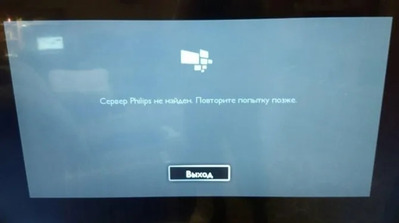
При запуске любого сетевого сервиса Smart TV телевизор отправляет зашифрованный запрос на сервер авторизации Philips. Для установки защищенного соединения применяются строгие протоколы безопасности и SSL-сертификаты. Если контрольные данные не совпадают хотя бы по одному параметру, удаленный узел отклоняет запрос, расценивая его как потенциально небезопасный. В результате на экран выводится ошибка подключения.
К наиболее частым причинам возникновения данной проблемы относятся:
- Рассинхронизация даты и времени. Несовпадение внутренних часов устройства с мировым временем приводит к тому, что срок действия SSL-сертификатов определяется как недействительный, блокируя защищенный шлюз.
- Переполнение кэша и временной памяти. Накопленные ошибки в журналах сессий и временных файлах интернет-приложений вызывают сбои при обработке сетевых пакетов.
- Программный сбой прошивки. Ошибки в коде устаревшего или некорректно установленного ПО нарушают сетевой стек системы.
- Сетевые ограничения провайдера. Блокировка служебных IP-адресов или закрытые порты маршрутизации со стороны интернет-оператора мешают обмену данными с хостингом Philips.
- Сбой авторизации. Вследствие перечисленных факторов нередко возникают сопутствующие проблемы — ошибка регистрации Smart TV и ошибка при принятии пользовательского соглашения, когда устройство не может получить подтверждение от учетной базы.
Диагностика: проблема в телевизоре, роутере или упали серверы Philips?
Чтобы не выполнять лишних сбросов настроек, в первую очередь необходимо локализовать зону сбоя, разделив ответственность между облачными сервисами производителя, локальной домашней сетью и самим ТВ.
1. Проверка доступности серверов Philips. Облачная инфраструктура периодически проходит техническое обслуживание, либо на магистральных каналах случаются аварии. Проверить статус онлайн можно через независимые мониторинговые сервисы (например, DownDetector, Сбой.рф), введя запрос по бренду, либо обратившись на горячую линию официальной техподдержки компании. Если сбой глобальный, остается только ожидать завершения восстановительных работ.
2. Исключение домашнего роутера и провайдера. Самый надежный способ проверить маршрутизатор — создать альтернативную точку доступа. Активируйте режим модема на смартфоне и раздайте мобильный интернет по Wi-Fi. Затем подключите телевизор Philips к созданной сети:
- Если телевизор успешно подключился к Smart TV через мобильную сеть, неполадка кроется в настройках домашнего роутера, параметрах DNS или блокировках со стороны вашего интернет-провайдера.
- Если даже через мобильную точку доступа ТВ выдает ошибку «Сервер не найден», источник сбоя находится непосредственно в программном обеспечении или аппаратной части телевизора.
Популярные коды ошибок серверов Philips
Сетевые неполадки сопровождаются характерными уведомлениями на дисплее. В зависимости от текста системного сообщения можно сразу определить направление для ремонта или настройки:
| Ошибка | Причина | Краткое решение |
|---|---|---|
| «Сервер Philips не найден» / «Philips server not found» | Сбились параметры даты и времени, некорректно работают DNS-серверы провайдера, либо модуль ТВ не получил IP-адрес. | Синхронизировать часы вручную, прописать публичные DNS (8.8.8.8), перезагрузить роутер. |
| «Ошибка регистрации Smart TV» | Ошибка проверки SSL-сертификата безопасности при обращении к серверу учетных записей. | Выставить точное время, очистить интернет-память, повторно принять условия соглашения. |
| «Ошибка при принятии пользовательского соглашения» | Заблокирован доступ к странице правовой информации из-за кэша браузера или сбоя геолокации. | Сменить страну обслуживания в меню, очистить кэш приложений, проверить доступ в сеть. |
| Бесконечная загрузка портала (крутящийся значок) | Переполнение оперативной памяти сетевого окружения или зависание сессии авторизации. | Выполнить «холодную» перезагрузку телевизора со снятием питания, очистить кэш платформы. |
Пошаговая инструкция по устранению ошибки
Интерфейс и структура разделов меню различаются в зависимости от платформы вашего телевизора: современной Android TV (или Google TV) и фирменной операционной системы Saphi OS. Выполняйте действия строго по порядку.
Шаг 1. Холодная перезагрузка телевизора и роутера
Обычное выключение с пульта переводит ТВ в режим ожидания (Standby), сохраняя в оперативной памяти все накопленные системные ошибки. Для полного сброса требуется «холодный старт»:
- Выключите телевизор и домашний роутер с помощью кнопок управления.
- Отключите шнуры питания обоих устройств из розетки 220V.
- Подождите 10-15 минут. За это время полностью разрядятся конденсаторы на платах, сбросится остаточное напряжение и очистится временный кэш сетевого контроллера.
- Включите сначала роутер, дождитесь полной инициализации интернет-соединения (все индикаторы горят стабильно), затем включите телевизор.
Шаг 2. Настройка правильной даты, времени и часового пояса
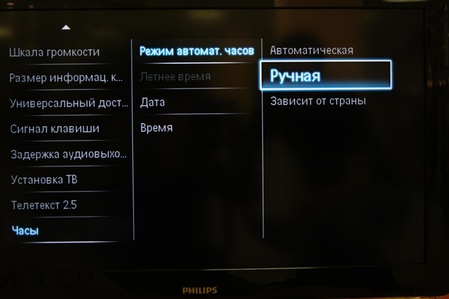
Если дата на телевизоре расходится с показаниями облачного сервера даже на несколько минут, защищенное соединение по HTTPS/SSL блокируется. Автоматическая синхронизация по сети или цифровым каналам (DVB-T2/C) нередко передает некорректные данные.
- На платформе Android TV: откройте «Настройки» (иконка шестеренки) -> «Настройки устройства» -> «Дата и время». Отключите пункт «Автонастройка» и вручную укажите текущий день, месяц, год, точное время и правильный часовой пояс.
- На платформе Saphi OS: нажмите кнопку Home на пульте -> «Установка» -> «Общие настройки» -> «Часы» -> «Режим автоматических часов» переведите в положение «Вручную», после чего задайте точные параметры времени.
Шаг 3. Очистка памяти (кэша) Smart TV
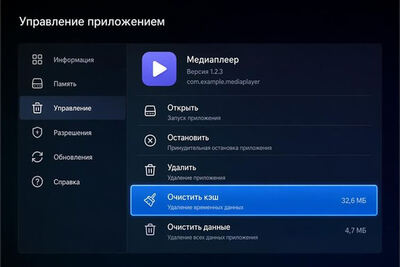
Накопленные файлы сессий и поврежденные куки-файлы встроенных браузеров препятствуют установке новой сессии с порталом. Процедура удалит сохраненные авторизации в приложениях, вернув сетевой модуль в исходное состояние.
- Для телевизоров на Android TV: перейдите в «Настройки» -> «Приложения» -> «Показать все приложения» -> выберите системные сервисы и проблемные приложения (например, Philips Smart TV Framework, Браузер) -> нажмите «Очистить кэш» и «Очистить данные».
- Для телевизоров на базе Saphi: нажмите Home -> перейдите в «Установка» / «Настройки» -> «Настройки сети» -> найдите пункт «Очистить память Интернета» (или «Очистить кэш Smart TV») и подтвердите действие кнопкой OK.
Шаг 4. Смена DNS-сервера на публичный (8.8.8.8)
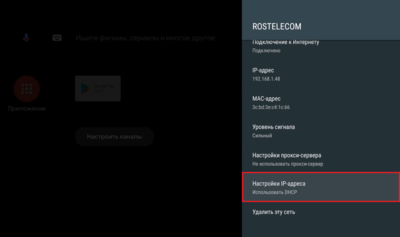
DNS-серверы локальных интернет-провайдеров нередко работают с задержками или блокируют адреса глобальных сервисов авторизации. Переход на стабильные публичные DNS-серверы от Google решает эту проблему.
- Зайдите в меню: «Настройки» -> «Сеть» (или «Беспроводные и проводные сети») -> «Проводная или Wi-Fi сеть» -> «Конфигурация сети».
- Измените режим получения IP-адресов с «DHCP (Авто)» на «Статический» (или «Статический IP / Вручную»).
- В поле «DNS 1» (Первичный DNS) введите адрес: 8.8.8.8.
- В поле «DNS 2» (Вторичный DNS) введите адрес: 8.8.4.4.
- Сохраните конфигурацию и перезапустите сетевое соединение.
Шаг 5. Сброс настроек сети
Если ручной ввод параметров не помог, выполните сброс параметров сетевого адаптера. Это удалит некорректные профили Wi-Fi, старые шлюзы и конфликты маршрутизации без затрагивания списка эфирных телеканалов и учетных записей.
В меню выберите: «Настройки» -> «Сеть» -> «Стереть настройки сети» (или «Забыть сеть» для текущего Wi-Fi подключения), после чего подключитесь к роутеру заново через ввод пароля либо сетевой LAN-кабель.
Шаг 6. Сброс телевизора до заводских настроек
Внимание! Сброс к заводским установкам — радикальный шаг, который полностью удалит все установленные программы, личные профили, настройки калибровки изображения и базу настроенных каналов.
Используйте этот метод, когда другие программные решения исчерпаны:
- На Android TV: «Настройки» -> «Настройки устройства» -> «Сброс» -> «Заводские настройки» (удалить все).
- На Saphi OS: «Настройки» -> «Общие настройки» -> «Заводские установки» (или «Переустановка телевизора»).
- После перезагрузки выполните первичную настройку заново, обязательно вручную указав регион и корректное время.
- Youtube
- Rutube
Как обновить прошивку Philips, если нет интернета?
Когда телевизор заблокирован ошибкой сервера, обновление программного обеспечения невозможно. Устаревший микрокод системы может содержать отозванные корневые сертификаты, из-за чего ТВ физически не может пройти аутентификацию. В этом случае применяется обновление микропрограммы через внешний накопитель.
Обновление ПО через USB-накопитель (флешку)
- Возьмите USB-флешку объемом от 4 до 32 ГБ и отформатируйте её на компьютере в файловую систему FAT32.
- Перейдите на официальный сайт поддержки Philips, в строке поиска введите точный номер модели телевизора (указан на заводской наклейке на задней крышке ТВ).
- Откройте раздел «ПО и драйверы», скачайте актуальный архив с файлом прошивки (обычно упакован в .zip).
- Распакуйте скачанный архив. Файл обновления с расширением .upg скопируйте строго в корневую папку подготовленной флешки (не помещая его в подпапки).
- Включите телевизор, вставьте USB-накопитель в разъем на корпусе. Процесс обновления запустится автоматически. Если этого не произошло, перейдите в меню: «Настройки» -> «Обновить ПО» -> «Поиск обновлений» -> «USB» и следуйте инструкциям на экране. Не выключайте питание до завершения процедуры.
Отключение поддержки Smart TV на старых моделях Philips
Если ваш телевизор Philips выпущен до 2014-2016 годов и работает на устаревшей платформе Net TV (ранние сборки на базе Linux), причина постоянного сообщения «Сервер Philips не найден» носит аппаратный и регламентный характер. Компания Philips официально прекратила поддержку серверной архитектуры для устаревших линеек Smart TV. Корневые сертификаты этих систем устарели, а мощности процессоров не поддерживают современные стандарты шифрования.
Программные манипуляции, перепрошивки и сбросы в данном случае не помогут. Единственное надежное решение — модернизация аппаратной части с помощью внешней ТВ-приставки (Android TV Box, Apple TV или медиаплеера с интерфейсом HDMI). Приставка возьмет на себя все сетевые функции, декодирование видео и запуск актуальных приложений.
Аппаратные неисправности
Если программные методы не принесли результата, источником ошибки могут быть физические поломки компонентов платы телевизора. В таком случае дальнейшие попытки настройки бесполезны и требуется аппаратная диагностика.
Признаки аппаратных поломок:
- Телевизор не обнаруживает ни одну доступную сеть Wi-Fi, либо переключатель беспроводного адаптера в меню заблокирован в положении «Выкл». Это свидетельствует о выходе из строя встроенного Wi-Fi модуля.
- В системной информации о телевизоре в строке «MAC-адрес» отображаются нули (00:00:00:00:00:00) или статус «Недоступно». Проблема указывает на повреждение чипа сетевого интерфейса или сбой микросхемы флеш-памяти (eMMC/NAND).
- При подключении сетевого кабеля LAN индикаторы на разъеме не светятся, а телевизор не видит проводное подключение (неисправность LAN-трансивера или системной материнской платы).
Оцените нашу статью



Комментарии:
Комментарии ()