.svg)
Компьютер не видит монитор
Возможные неисправности и стоимость ремонта, от
| Замена подсветки | 650 ₽ |
| Замена инвертора | 750 ₽ |

Быстрая диагностика
Чтобы не тратить время зря, необходимо сразу направить диагностику в нужное русло. Четкое разделение проблемы на два логических сценария поможет быстро найти виновника неполадки.
Сценарий 1: Черный экран при включении ПК (Надпись «Нет сигнала» / «No Signal»)
В данном случае монитор не получает видеосигнал с момента нажатия кнопки включения. Это классический ответ на частый вопрос, почему монитор пишет нет сигнала при включении пк. Основные причины кроются в аппаратной части: поврежденный кабель, неисправное железо (ОЗУ, видеокарта) или сбой инициализации BIOS.
Сценарий 2: Компьютер работает, но не видит второй монитор или телевизор
Здесь аппаратная часть оборудования полностью исправна. Сбой имеет программный характер: операционная система Windows 10 или 11 неправильно управляет настройками проецирования, либо возник конфликт драйверов.
Решения для Сценария 1
Прежде чем разбирать системный блок, следует проверить самые очевидные внешние факторы. Часто причина кроется на поверхности.
- Проверка питания: розетка, сетевой фильтр, кнопка монитора
Убедитесь, что питание поступает стабильно. Проверьте плотность прилегания вилки в розетке. Осмотрите сетевой фильтр — возможно, сработал защитный тумблер предохранителя. Также обратите внимание на физическую кнопку или джойстик на самом мониторе — он должен быть включен, а индикатор питания — светиться. - Ошибка выбора порта
Самая распространенная ошибка при сборке или перестановке — подключение шнура не в тот разъем. Многие не понимают, почему монитор нужно подключать к видеокарте, а не к материнской плате. Правило простое: если в компьютере установлена отдельная дискретная видеокарта (горизонтальные слоты в нижней части корпуса), кабель ВСЕГДА подсоединяется только к ней. Вертикальные порты на материнской плате предназначены исключительно для процессоров, в которых есть встроенная графическая система. Если подключить шнур в плату при работающей дискретной карточке, на экране будет пустота. - Проверка видеокабеля, переходников и выбор источника сигнала
Если вы не знаете, как проверить исправность видеокабеля, начните с осмотра на наличие физических повреждений: шнур мог быть пережат мебелью или погрызен домашними питомцами. Убедитесь в плотности фиксации: контакты VGA и DVI нужно закручивать фиксирующими винтами, а DisplayPort имеет специальную защелку.
Если монитор не видит кабель, возможно, сбились настройки источника видео. Воспользуйтесь кнопкой Source / Input на корпусе экрана и выберите ваш порт (например, HDMI 1 или Type-C) принудительно, вместо режима автопоиска.
Отдельная проблема кроется в дешевых китайских переходниках и адаптерах. Преобразование аналогового сигнала в цифровой (и наоборот) требует активного конвертера. Если внутренний чип такого адаптера перегорел, изображение исчезнет.
ВНИМАНИЕ: ПРАВИЛА БЕЗОПАСНОСТИ. Перед вскрытием системного блока ОБЯЗАТЕЛЬНО обесточьте ПК. Нажмите тумблер на блоке питания и вытащите вилку из розетки. Обязательно снимите с себя статический заряд: прикоснитесь к неокрашенной части батареи отопления или металлическому корпусу ПК.
Внутренняя диагностика
Часто бывает так, что нет видеосигнала на экране после чистки компьютера. Пользователи случайно сдвигают комплектующие или забывают подключить коннекторы. Для проверки модулей памяти и графического ускорителя выполните следующие действия:
- ОЗУ (оперативная память). Извлеките планки памяти из посадочных мест. От сбоев часто избавляет канцелярский ластик для контактов: протрите им золотистую поверхность для удаления окисления, аккуратно смахните образовавшиеся катышки и установите планки обратно до щелчка. Тестировать лучше, вставляя модули по одному.
- Видеокарта. Осмотрите устройство. Проверьте, крутятся ли кулеры при старте системы. Извлеките карту из слота PCI-E, очистите контакты ластиком и надежно зафиксируйте обратно. Не забудьте подключить кабельную линию дополнительного питания.
- Лампочки EZ-Debug. Если горит индикатор vga на материнской плате и нет изображения, система сама указывает на виновника. Светодиоды на плате (CPU, DRAM, VGA, BOOT) созданы для диагностики. Ошибка VGA означает проблемы с видеокартой или ее контактом в слоте.
- Лайфхак. Вытащите мощную дискретную карточку полностью и попробуйте подсоединить монитор к материнской плате, чтобы протестировать вывод через интегрированную графику.
Сброс настроек BIOS/UEFI
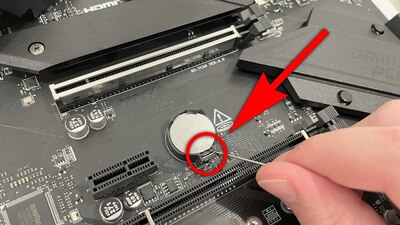
Если изображение пропало после неудачного разгона комплектующих, возникает вопрос, как сбросить настройки биос если нет изображения на экране. Выключите системный блок из розетки. Найдите на материнской плате круглую плоскую батарейку (маркировка CR2032).
Аккуратно вытащите её из паза на 5-10 минут, после чего установите обратно. Операция обнулит сбойные параметры энергонезависимой памяти.
Диагностика по звуку (POST-коды материнской платы)
Материнские платы оснащаются динамиком (спикером). Короткий одиночный писк при старте свидетельствует об успешной диагностике оборудования. Иные звуковые сигналы указывают на аппаратые проблемы:
- Один длинный и два/три коротких сигнала — типичная ошибка видеокарты (актуально для систем AMI / Award).
- Непрерывные короткие гудки — критическая неисправность ОЗУ или блока питания системника.
Точную расшифровку звуков ищите в документации к конкретной модели системной платы.
Решения для Сценария 2
Если при запуске виден логотип производителя платы, но затем экран гаснет, значит, аппаратная база компьютера функционирует нормально. Проблема кроется в том, что система Windows временно потеряла устройство.
Использование комбинации Win+P и Параметров экрана (Windows 10/11)
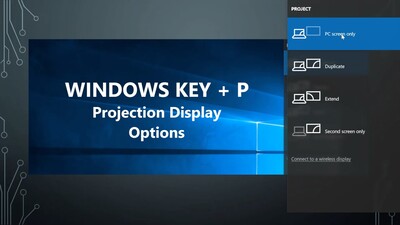
Для устранения ситуаций, когда windows 11 не обнаруживает второй дисплей, используется встроенный инструментарий ОС. Это же решение помогает, если ноутбук не выводит картинку на внешний монитор. Зажмите на клавиатуре комбинацию Win+P. Появится боковое меню проектора. Выберите режим «Повторяющийся» (Дублировать) или «Расширить».
Если экран все еще не активировался, кликните правой кнопкой мыши по любой свободной зоне рабочего стола и перейдите в «Параметры экрана». Нажмите кнопку «Обнаружить», чтобы принудительно провести инициализацию внешнего дисплея.
Безопасный режим и сброс драйверов (NVIDIA, AMD, Intel)
Разберем, как переустановить драйвер видеокарты если черный экран блокирует любые действия. Необходимо запустить систему в Безопасном режиме. Для этого выполните трехкратную принудительную перезагрузку кнопкой Reset на корпусе в момент появления логотипа загрузки (либо используйте клавишу F8 на старых системах). Откроется среда восстановления.
Загрузившись в Безопасном режиме, проверьте свойства дисплея: частота обновления должна быть установлена на базовые 60 Гц. Затем откройте «Диспетчер устройств», найдите раздел видеоадаптеров и удалите сбойный драйвер устройства. После обычной перезагрузки Windows применит стандартный видеодрайвер от Microsoft, вернув доступ к экрану, после чего можно будет установить актуальную версию ПО.
Управление через софт видеокарт (Панель управления NVIDIA / AMD Software)
Иногда видеокарта nvidia не распознает подключенный монитор из-за собственных программных конфликтов. Откройте фирменную панель управления NVIDIA (или AMD Adrenalin). Перейдите в раздел настройки многодисплейной конфигурации и нажмите кнопку принудительного поиска. В редчайших случаях блокировать порты видеовывода могут сложные вирусы.
Специфические проблемы: почему монитор мигает или не выходит из сна
Существуют сложные и нестандартные состояния оборудования, требующие точечного подхода.
- Компьютер включается но экран сразу уходит в спящий режим. Зачастую происходит автоматический конфликт параметров. Например, монитор lg не выходит из режима ожидания из-за собственных фирменных эко-настроек энергосбережения LG или Samsung. Также сбой вызывает функция «Быстрый запуск» в Windows или нехватка мощности блока питания.
- Монитор гаснет на секунду и включается. Это прямой признак перепадов напряжения в сети (поможет источник бесперебойного питания) или плохого контакта интерфейсного шлейфа.
- Отключение дисплея под сильной нагрузкой. Свидетельствует о вздутых конденсаторах на плате управления монитора либо о деградации блока питания в самом системнике.
Профилактика поломок
Снизить риск возникновения неполадок поможет правильный кабель-менеджмент: шнуры не должны висеть «в натяг» вокруг стола. Используйте скрытые кабель-каналы для защиты проводов от животных. Избавьтесь от опасного стереотипа: стучать по корпусу системника или монитору ни в коем случае нельзя — это приводит к микротрещинам на платах и выходу из строя жестких дисков.
Не забывайте проводить регулярную внутреннюю уборку, так как скопившаяся пыль провоцирует перегревы, замыкания и окисление контактных площадок.
Оцените нашу статью





















Комментарии:
Комментарии ()